メーカーのサイトからソフトウェアをインストールしてください: quantexlab.com/ja/download.html
(オペレーティングシステムの種類とビット数に応じて)。
Android 版 ScanDoc プログラム (最小バージョン 6)は、公式ストア Google Play からダウンロードできます。
iOs 版 ScanDoc プログラム (最小バージョン 10)は、公式ストア App Store からダウンロードできます。

デスクトップのショートカットを使って、パソコンまたはモバイルデバイス上で新しい ScanDoc プログラムを起動してください。
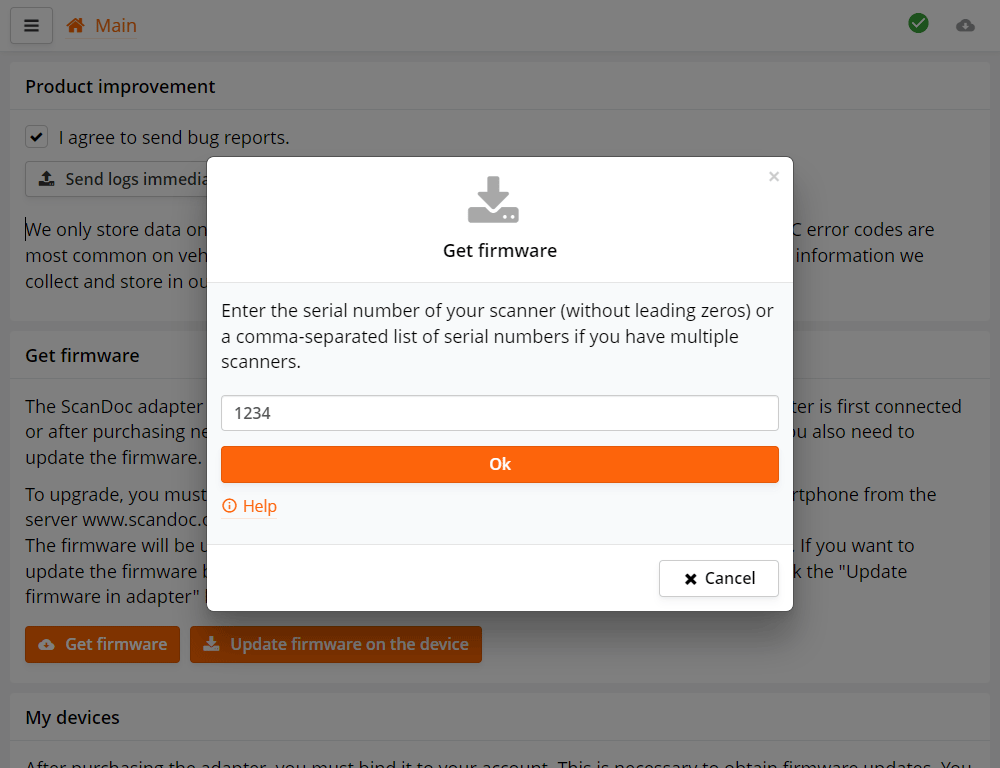
プログラムの初回起動時に、シリアル番号を入力するフォームが表示されます。お使いのスキャナーのシリアル番号を入力してください。
スキャナーが複数ある場合は、それらのシリアル番号をカンマで区切って入力してください。例: 25478, 1230。
その後、プログラムはお使いのスキャナー用のファームウェアファイルとメーカーファイルをインターネットから自動的にダウンロードします。

プログラムでウィンドウ上部の ボタンを押すと、追加のサイドメニューが表示されます。
インターフェースに接続したい通信チャネルを選択してください。選択したチャネルはメニュー上部に表示されます。
パソコンでは 3 つの通信チャネル(WLAN、BLE、USB)が利用できます。モバイルデバイスでは WLAN と BLE のみが利用できます。
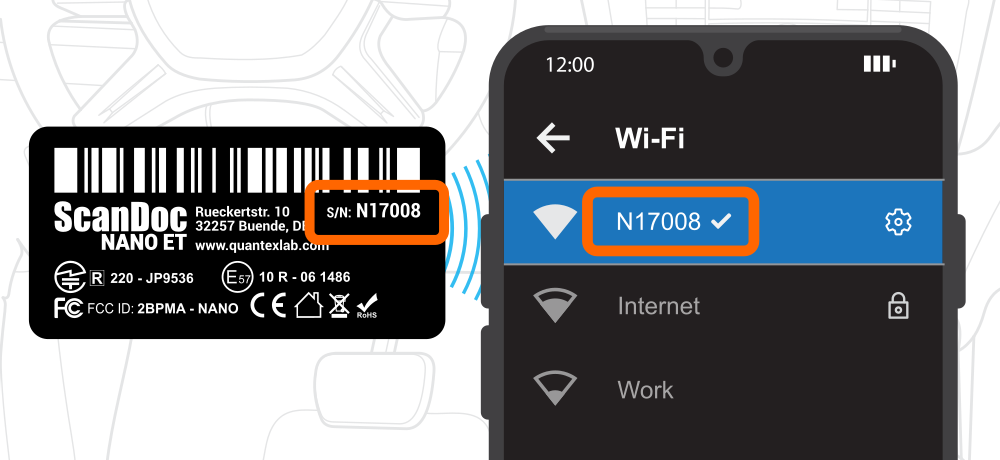
パソコンまたはスマートフォンで利用可能な WLAN ネットワークの一覧を開き、お使いのインターフェースのネットワークに接続してください。
ネットワーク名はスキャナーのシリアル番号と一致し、パスワードは scandoc という単語と文字を除いたシリアル番号です。
例えば、お使いのスキャナーのシリアル番号が s/n: N17008 の場合、ネットワーク名は N17008、パスワードは scandoc17008 になります。
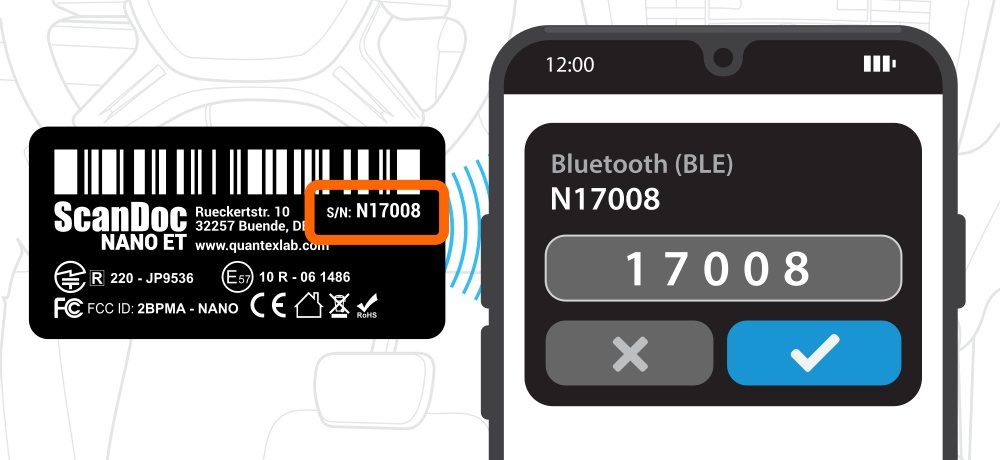
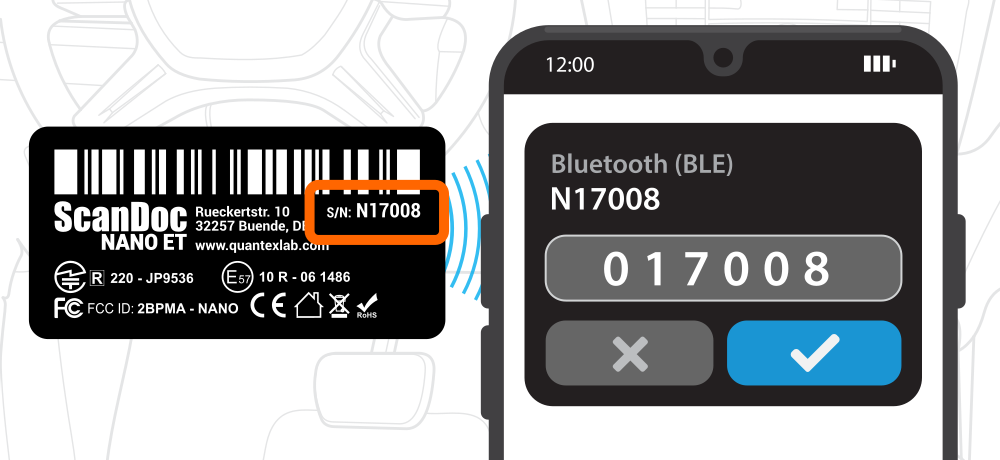
BLE のペアリングは、デバイスとの初回接続時に行われます。ステップ 4 のファームウェア更新の際に、BLE 経由の接続を選択してください。数秒後に、ペアリング用のパスワードの入力を求める画面が表示されます - パスワードはまさにこの画面で入力してください。
パスワード(PIN コード)は文字を除いたスキャナーのシリアル番号です。
例えば、お使いのスキャナーのシリアル番号が s/n: N17008 の場合、パスワードは 17008 になります。
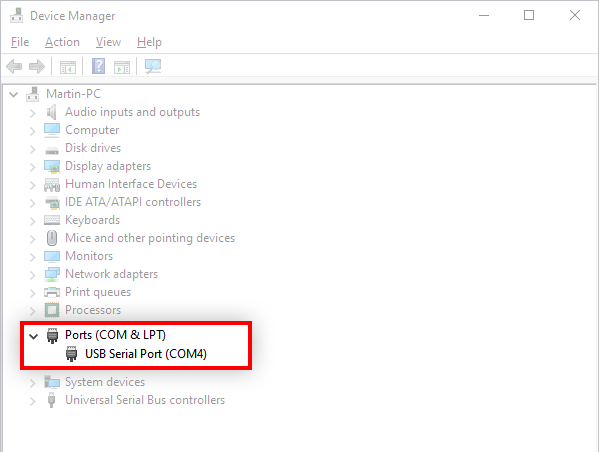
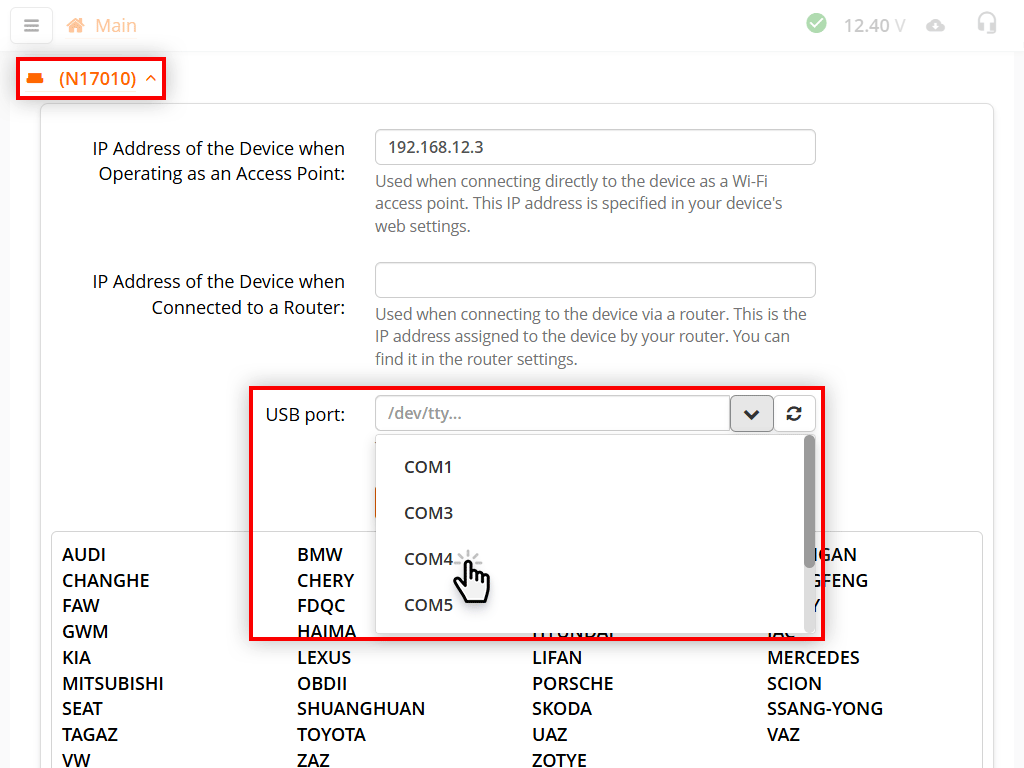
USB ケーブルを使ってインターフェースをパソコンに接続してください。初回接続時に、オペレーティングシステムがインターフェースを仮想シリアルポート(Virtual COM Port)として自動的に認識し、必要なドライバーをインストールします。最新バージョンの Windows 10/11、macOS、Linux では、ドライバーは自動的にインストールされ、追加の操作は不要です。
接続後、デバイスマネージャーを開き、インターフェースが接続されたポートの名前を確認してください:
ls /dev/ttyUSB* または dmesg | tail コマンドを実行してください。ポート名は通常 /dev/ttyUSB0 のような形式です。ls /dev/tty.usb* コマンドを実行してください - ポート名は /dev/tty.usbserial-XXXX のような形式になります。取得したポート名を、ScanDoc プログラムの設定で選択したデバイスの該当フィールドに指定してください。
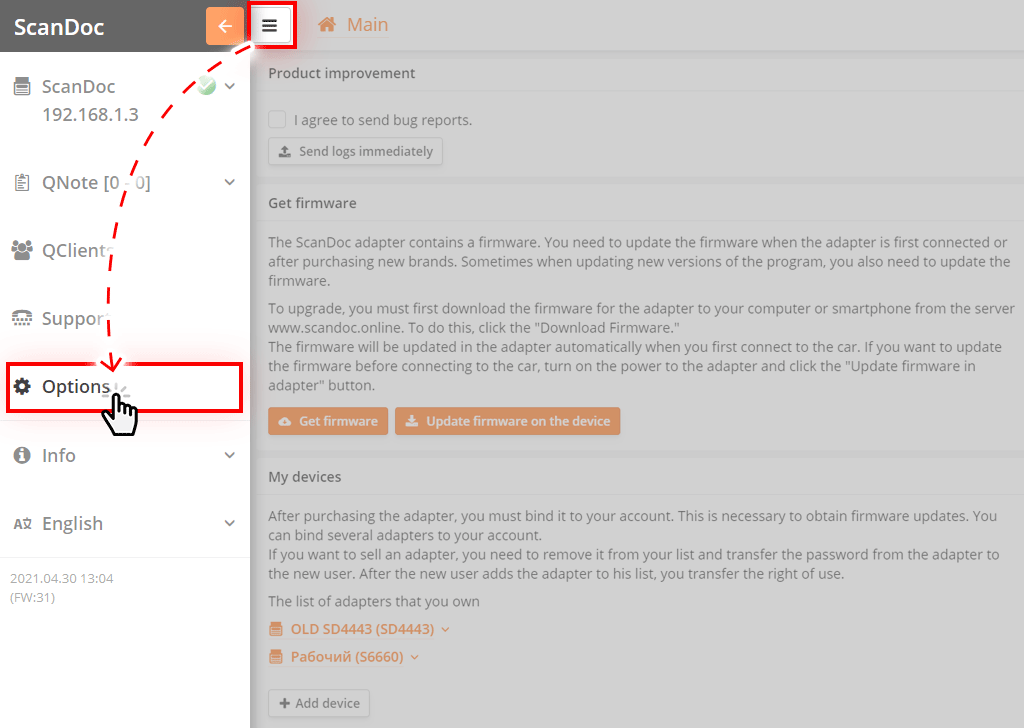
プログラムでウィンドウ上部の ボタンを押すと、追加のサイドメニューが表示されます。
サイドメニューの「設定」ボタンを押すと、プログラムの設定画面が表示されます。
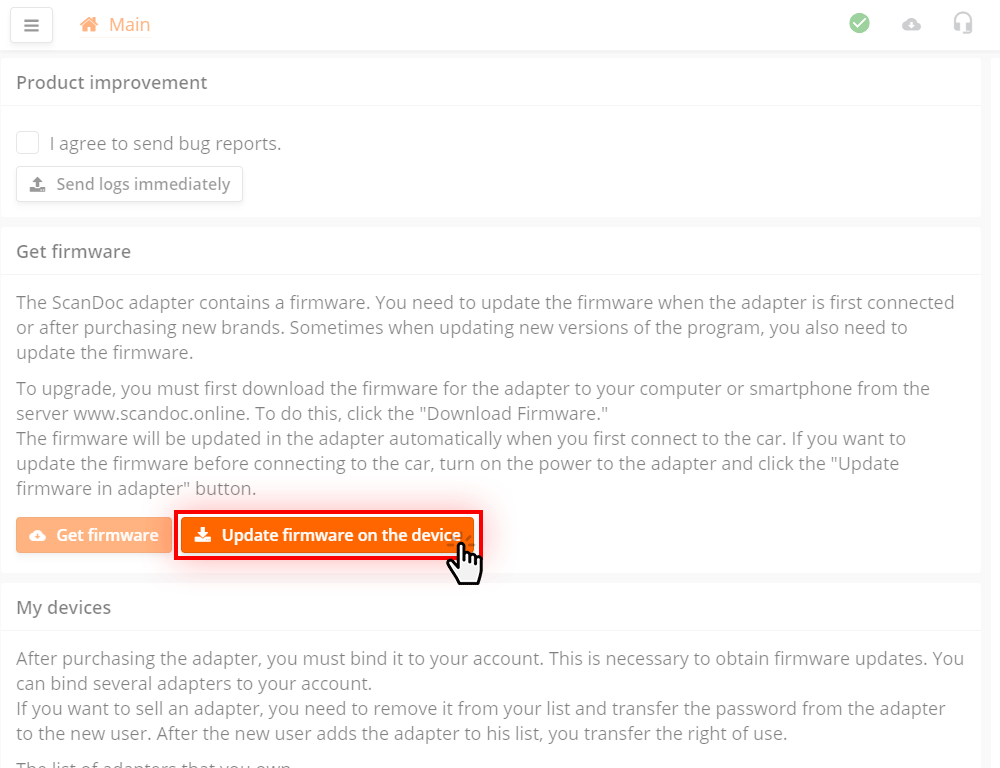
オプション画面で インターフェースのファームウェアを更新 ボタンを押してください。
プログラムがスキャナーに書き込まれます。これでデバイスは使用可能な状態になります。
ScanDoc プログラムをまだ使い慣れていない場合は、詳しい取扱説明書をご覧ください。
インターフェースを日常的に使用する際に知っておくと役立つ、いくつかの重要な特徴があります。
電源供給時(OBD-II コネクターへの接続時)、インターフェースは利用可能なすべてのチャネル - WLAN、BLE、USB - からの接続を受け付ける準備が整います。最初の接続が確立されると、残りのチャネルは自動的に無効になり、インターフェースは電源を切るまで選択されたチャネルでのみ動作します。
インターフェースとペアリングできるデバイスの数は制限されており、その設定で指定されます。デフォルトでは、インターフェースは1 台のデバイスのみを記憶します - そのため、電源を切った後でも、他の電話機やパソコンはインターフェースに接続できなくなります。
以前にペアリングしたデバイスを削除したり、ペアリングの最大数を増やしたりするには:
プログラムとの通信が 3 分以上途絶えると、車のバッテリーを消耗させないために、インターフェースはスリープモードに移行します。
インターフェースはエンジン始動時に自動的に復帰し、「スリープした」ときと同じ通信チャネルで動作を続けます。