
Dernière modification :
Nano ET est un VCI (Vehicle Communication Interface, interface de communication avec le véhicule), c'est-à-dire un appareil qui se branche sur le connecteur de diagnostic OBD-II du véhicule. Associé au programme ScanDoc installé sur un ordinateur, une tablette ou un smartphone, il constitue un scanner.
Installez le logiciel depuis le site web du fabricant : quantexlab.com/fr/download.html
(selon le type et l'architecture du système d'exploitation).
Le programme ScanDoc pour Android (version minimale 6) peut être téléchargé sur la boutique officielle Google Play.
Le programme ScanDoc pour iOS (version minimale 10) peut être téléchargé sur la boutique officielle App Store.

Lancez le nouveau programme ScanDoc sur votre ordinateur ou votre appareil mobile à l'aide du raccourci du bureau.
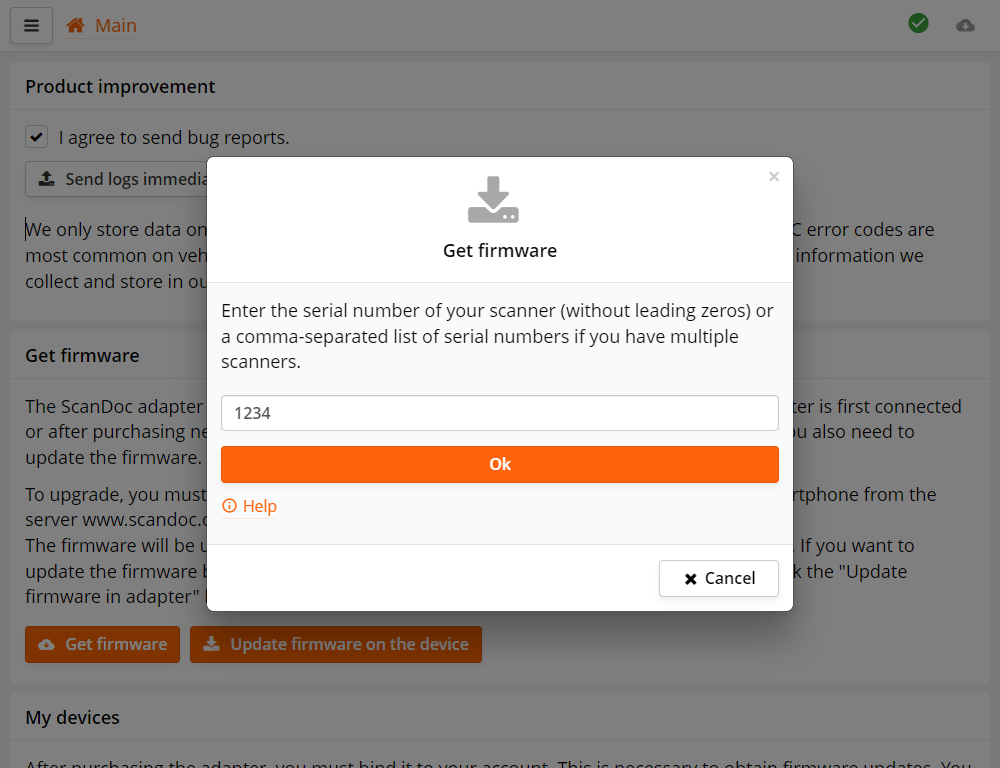
Au premier démarrage du programme, un formulaire de saisie des numéros de série apparaît ; saisissez le numéro de série de votre Nano ET.
Si vous possédez plusieurs VCI, saisissez leurs numéros de série séparés par des virgules, par exemple : 25478, 1230.
Ensuite, le programme téléchargera automatiquement depuis internet le firmware de Nano ET et les fichiers des marques.
Branchez Nano ET sur le connecteur OBD-II du véhicule.
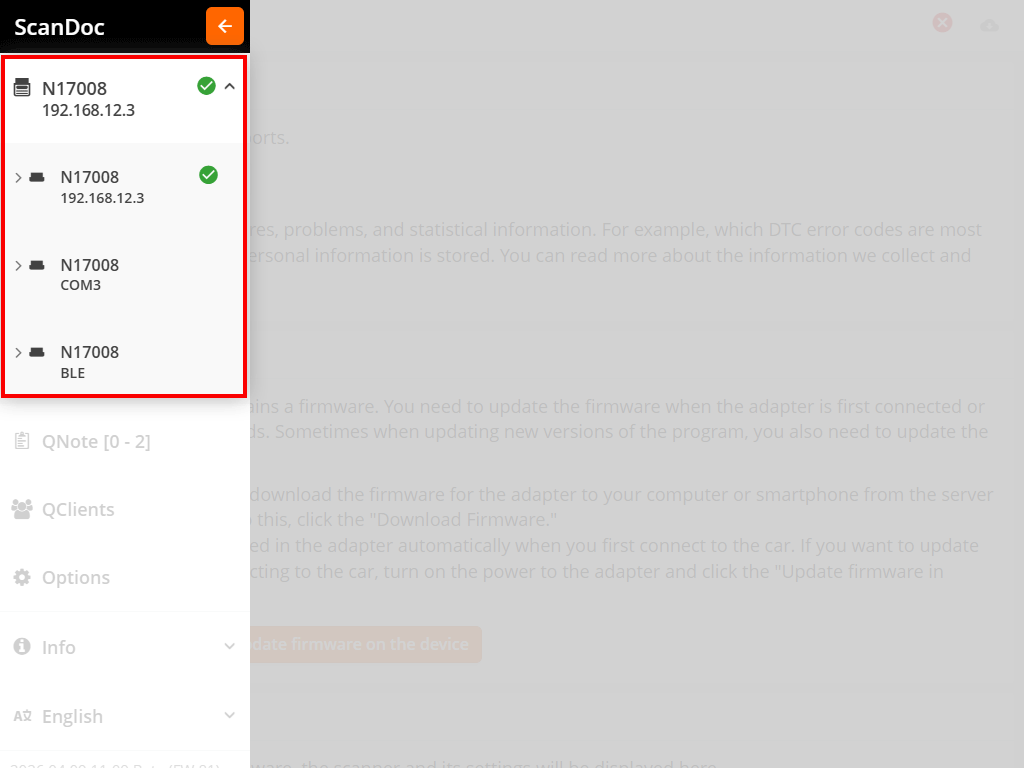
Dans le programme, appuyez sur le bouton en haut de la fenêtre ; un menu latéral supplémentaire apparaîtra.
Sélectionnez le canal de communication par lequel vous souhaitez vous connecter à Nano ET. Le canal sélectionné s'affichera en haut du menu.
Sur l'ordinateur, trois canaux de communication sont disponibles : WLAN, BLE et USB. Sur les appareils mobiles, seuls WLAN et BLE sont disponibles.
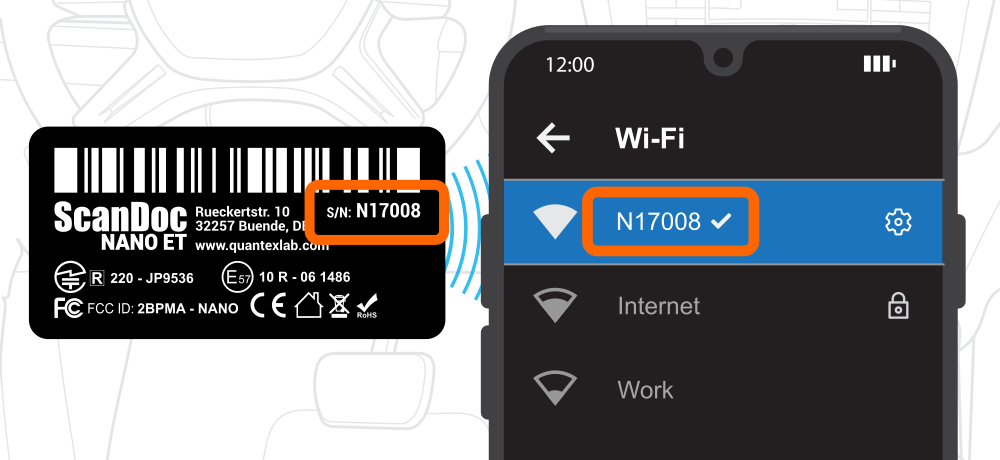
Sur l'ordinateur ou le smartphone, ouvrez la liste des réseaux WLAN disponibles et connectez-vous au réseau de votre Nano ET.
Le nom du réseau correspond au numéro de série de Nano ET, et le mot de passe se compose du mot scandoc suivi du numéro de série sans la lettre.
Par exemple, si votre Nano ET porte le numéro de série s/n: N17008, le réseau s'appellera N17008 et le mot de passe sera scandoc17008.
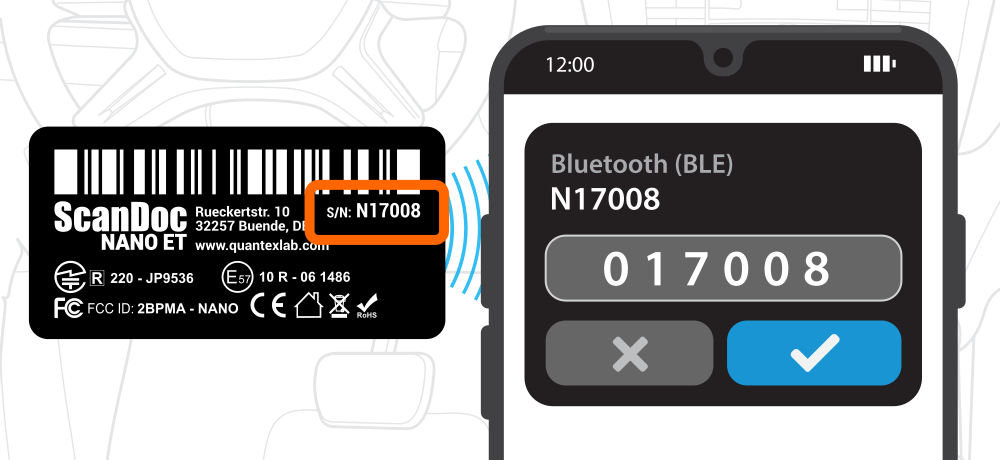
L'appairage par BLE s'effectue lors de la première connexion avec Nano ET, c'est-à-dire lorsque vous lancez l'écriture du firmware par BLE au point 4 de cette étape. Après quelques secondes, une fenêtre apparaîtra à l'écran vous demandant de saisir le mot de passe d'appairage. Le mot de passe doit être saisi précisément dans cette fenêtre.
Le mot de passe (code PIN) se compose du numéro de série de Nano ET, dans lequel la lettre N est remplacée par 0.
Par exemple, si votre Nano ET porte le numéro de série s/n: N17008, le mot de passe sera 017008.
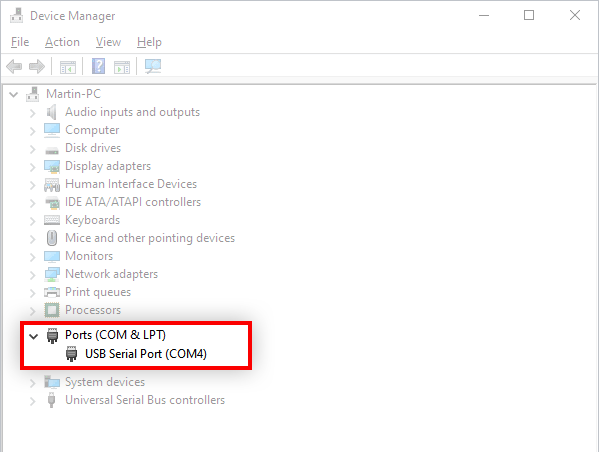
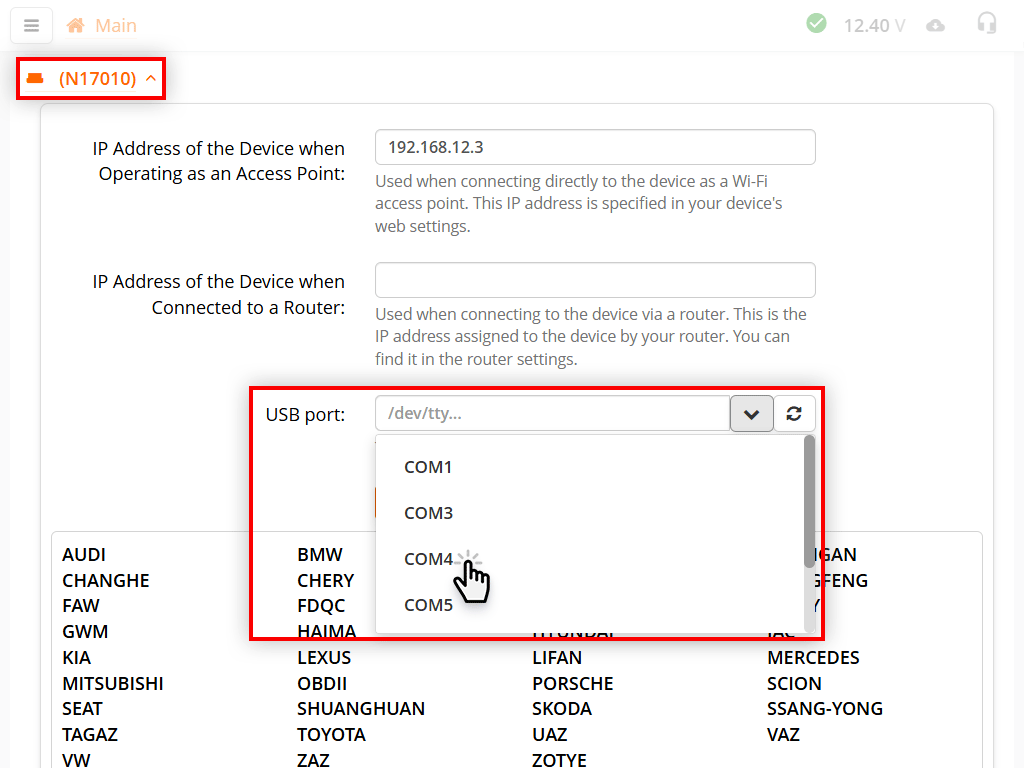
Connectez Nano ET à l'ordinateur à l'aide d'un câble USB. Lors de la première connexion, le système d'exploitation détectera automatiquement Nano ET comme un port série virtuel (Virtual COM Port) et installera les pilotes nécessaires. Sur les versions modernes de Windows 10/11, macOS et Linux, les pilotes s'installent automatiquement et aucune action supplémentaire n'est requise.
Après la connexion, ouvrez le gestionnaire de périphériques et identifiez le nom du port auquel Nano ET s'est connecté :
ls /dev/ttyUSB* ou dmesg | tail immédiatement après la connexion. Le nom du port a généralement la forme /dev/ttyUSB0.ls /dev/tty.usb* - le nom du port aura la forme /dev/tty.usbserial-XXXX.Indiquez le nom de port obtenu dans les paramètres du programme ScanDoc, dans le champ Port USB de la fiche de Nano ET.
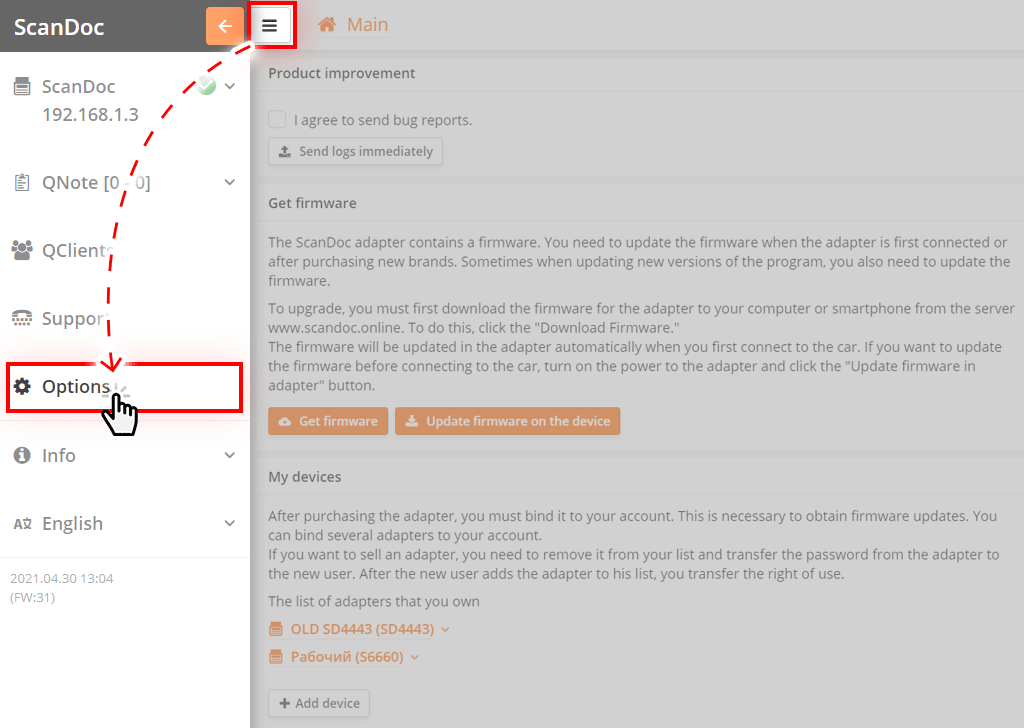
Dans le programme, appuyez sur le bouton en haut de la fenêtre ; un menu latéral supplémentaire apparaîtra.
Appuyez sur le bouton "Options" dans le menu latéral et vous accéderez à la fenêtre des paramètres du programme.
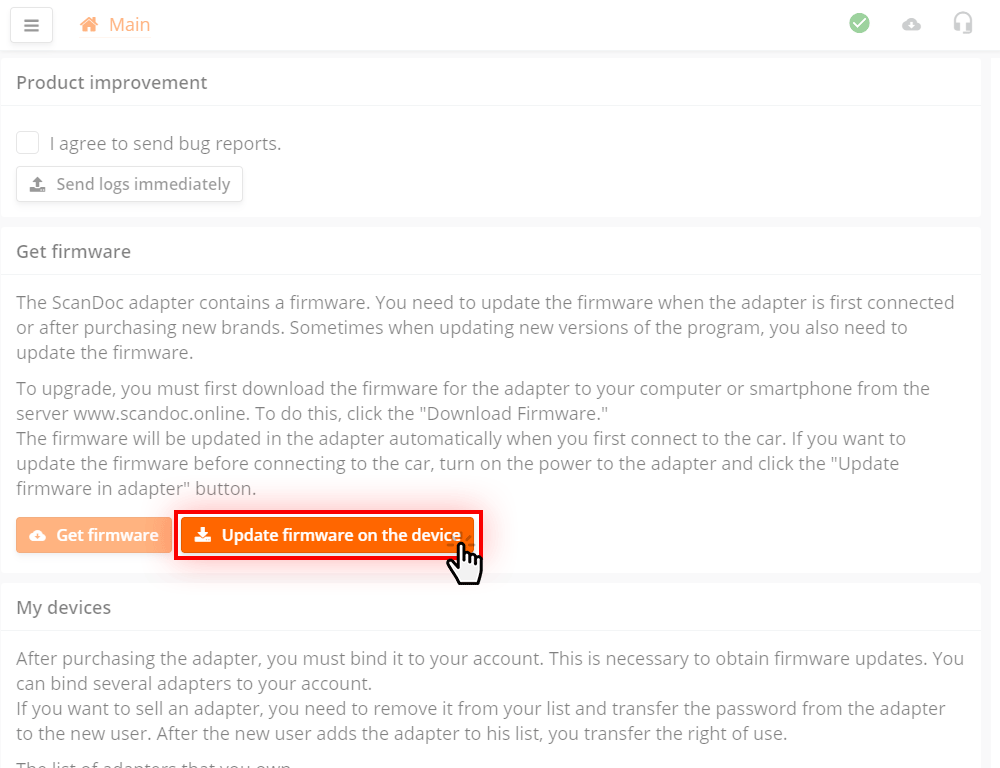
Dans la fenêtre des paramètres, appuyez sur le bouton Mettre à jour le firmware du VCI
Le programme écrit le firmware dans Nano ET. Le scanner est désormais prêt à fonctionner.
Si vous ne connaissez pas encore le programme ScanDoc, vous pouvez consulter les instructions d'utilisation détaillées.
Quelques particularités importantes qu'il est utile de connaître lors de l'utilisation quotidienne de Nano ET.
Les paramètres de Nano ET (point d'accès WLAN, BLE, mode veille) sont stockés dans Nano ET lui-même. Il existe deux façons de les modifier :
À la mise sous tension (connexion au connecteur OBD-II), Nano ET est prêt à accepter des connexions par les trois canaux : WLAN, BLE et USB. Dès que la première connexion est établie, les deux autres canaux se désactivent automatiquement et Nano ET fonctionne uniquement avec le canal sélectionné jusqu'à la coupure de l'alimentation.
Le nombre d'appareils pouvant être appairés avec Nano ET par BLE est limité et se définit dans ses paramètres. Par défaut, il ne mémorise qu'un seul appareil. C'est pourquoi, même après une coupure d'alimentation, les autres téléphones et ordinateurs ne pourront plus s'y connecter.
C'est voulu. Nano ET reste en permanence dans le connecteur OBD-II du véhicule, et cette limite empêche des appareils étrangers de s'appairer avec lui et de se connecter au véhicule pendant la conduite.
Tant qu'aucun appareil BLE n'est appairé avec Nano ET, son voyant reste allumé en continu. C'est un rappel d'effectuer l'appairage. Après le premier appairage, le voyant s'éteint.
Tant qu'un téléphone est appairé avec Nano ET, aucun autre téléphone ou ordinateur ne pourra se connecter par BLE. Pour dissocier le téléphone :
Au même endroit, le paramètre Nombre max. d'appareils appairés permet d'augmenter le nombre d'appareils mémorisés jusqu'à 5.
Si vous utilisez Nano ET par BLE, désactivez son point d'accès WLAN après le premier appairage réussi. Sinon, en cas de coupure accidentelle de l'alimentation, Nano ET relancera le réseau WLAN, le téléphone pourra s'y connecter automatiquement et Nano ET verrouillera le canal WLAN. La communication par BLE deviendra impossible jusqu'à la prochaine coupure de l'alimentation.
Nano ET redémarre et, au bout d'environ 10 secondes, redevient accessible par BLE.
Une fois la session de communication avec le programme terminée, Nano ET attend une nouvelle connexion pendant 6 minutes (valeur d'usine) et, en l'absence de connexion, passe en mode veille afin de ne pas décharger la batterie du véhicule.
Nano ET surveille la tension du réseau de bord et se réveille automatiquement lorsque celle-ci varie brusquement au démarrage du moteur ou à la mise du contact. Le fonctionnement reprend avec le canal de communication avec lequel il "s'est endormi". Si le programme ne se connecte pas dans le même délai, il se rendort.
Nano ET peut être remis à son état d'origine depuis le programme ScanDoc. La réinitialisation rétablit les noms et mots de passe WLAN et BLE d'usine, active le point d'accès, supprime tous les appareils BLE appairés et rétablit les paramètres par défaut du mode veille.
La réinitialisation s'effectue uniquement par USB. Contrairement au BLE et au WLAN, ce canal ne peut pas être désactivé dans les paramètres, la communication par USB est donc toujours disponible.
Après la réinitialisation, Nano ET redémarre et redevient accessible par WLAN, BLE et USB, comme à la première mise en marche.
Si cela ne résout pas le problème, contactez le support technique.


