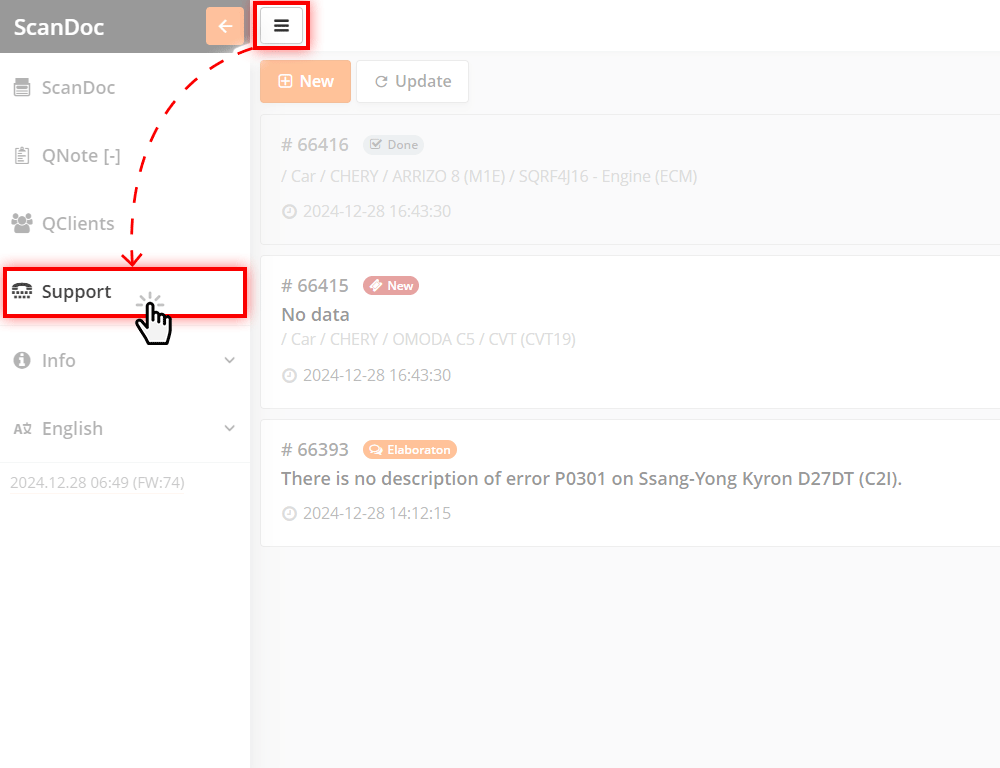
与技术支持的沟通在"支持"(Support)菜单中进行。
点击窗口顶部的 按钮,将出现附加的侧边菜单。
在侧边菜单中选择 支持 项
为避免混淆,请您为每个问题创建一个单独的请求。每个请求都会分配一个编号和状态。如果某个请求被标记为"错误"状态,那么在修复之后,新闻动态中将会出现一条消息,告知该请求对应的错误已修复。
在 ScanDoc 程序的设置中,可以允许自动发送运行报告。

在这种情况下,程序将自动发送关于内部错误的报告。
如果您关闭了错误报告的自动发送,则可以通过点击 立即发送日志 按钮手动发送所有积累的信息。
我们仅保存关于故障和问题的数据以及统计信息。例如,哪些错误代码在哪些车型上最常出现。不会保存任何个人信息。关于所收集和保存信息的更多详情,您可以阅读我们的隐私政策。
我们珍惜您的时间,因此尽力让联系技术支持变得尽可能简单。与扫描仪运行相关的请求,可在 ScanDoc 程序运行时直接创建。
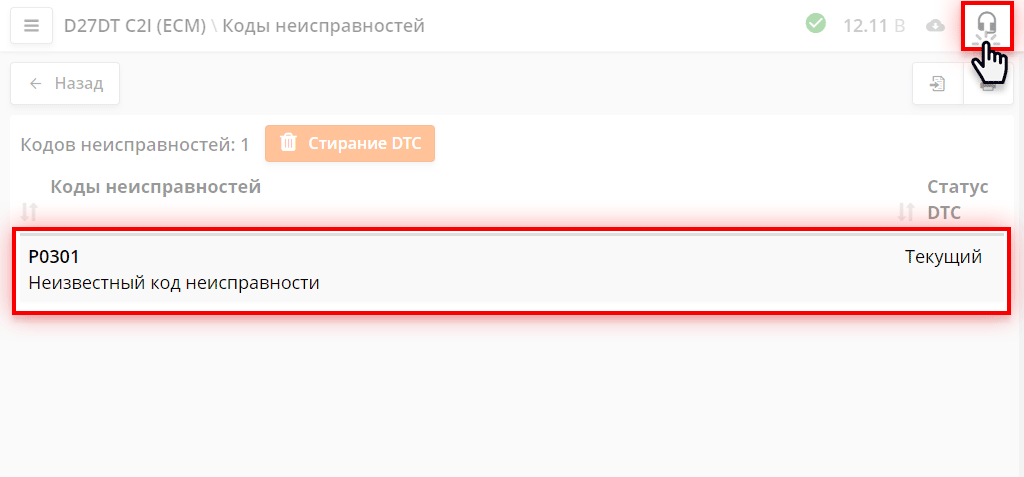
例如,在诊断 Ssang-Yong D27DT 柴油发动机时,出现了一个未解析的 DTC 错误。
要创建新的技术支持请求,请点击右上角的 "" 按钮。
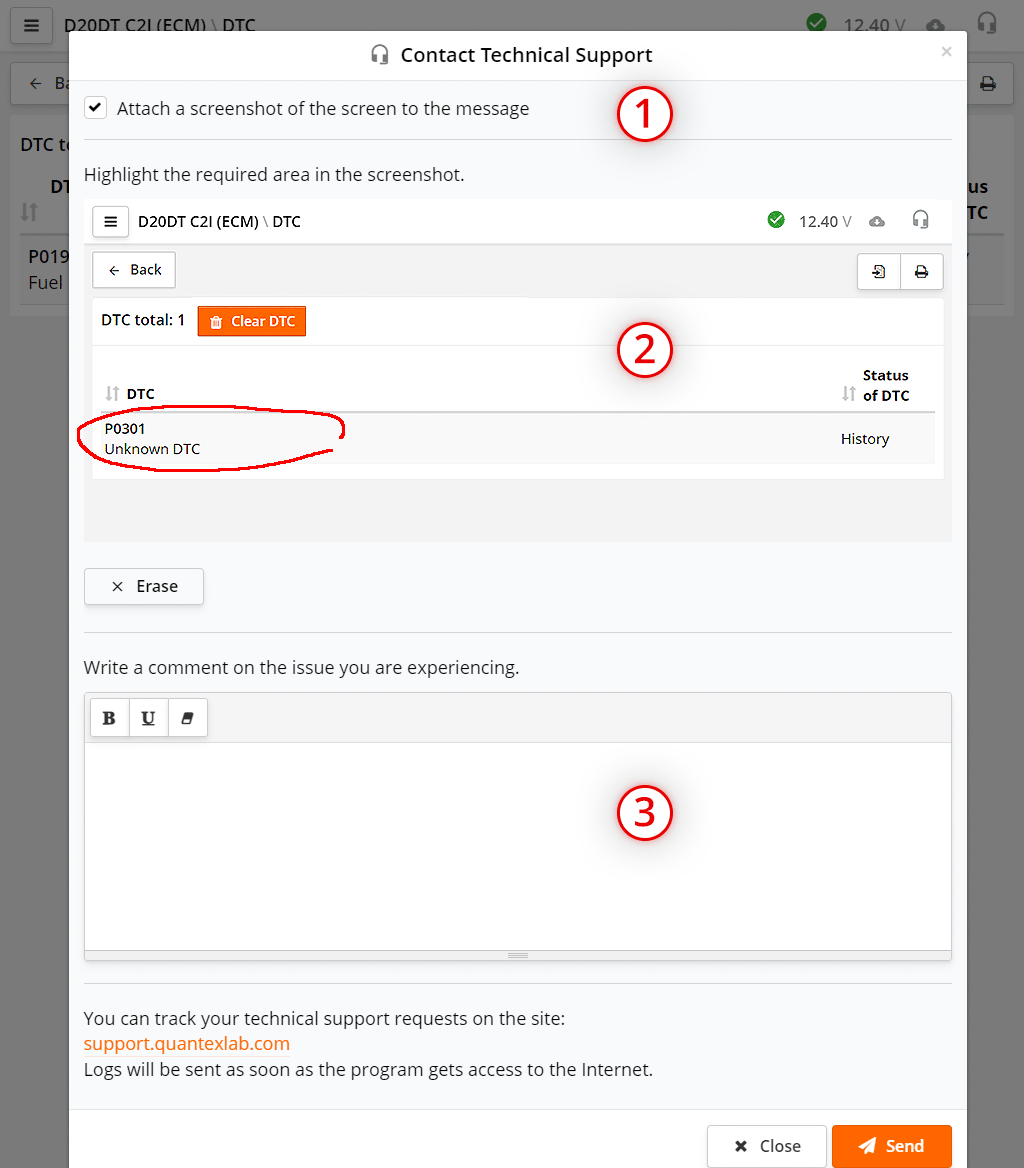
将出现技术支持请求填写窗口,在其中您可以:
请求填写完成后,请点击 发送 按钮。您可以继续处理其他车辆或系统。
如果有网络连接,请求将在退出诊断会话后发送。

可以在 ScanDoc 程序中创建一般主题的新请求。
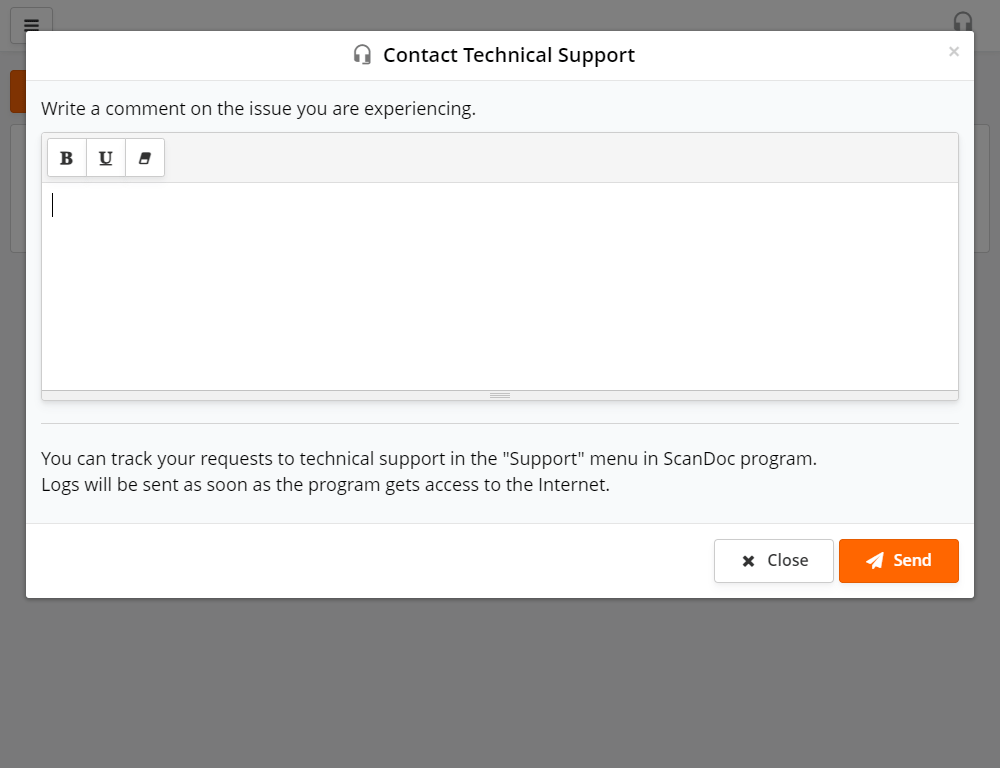
写下消息内容并点击 发送 按钮。
一旦程序连接到网络,消息将立即发送。
点击窗口顶部的 按钮,将出现附加的侧边菜单。
在侧边菜单中选择 支持 项
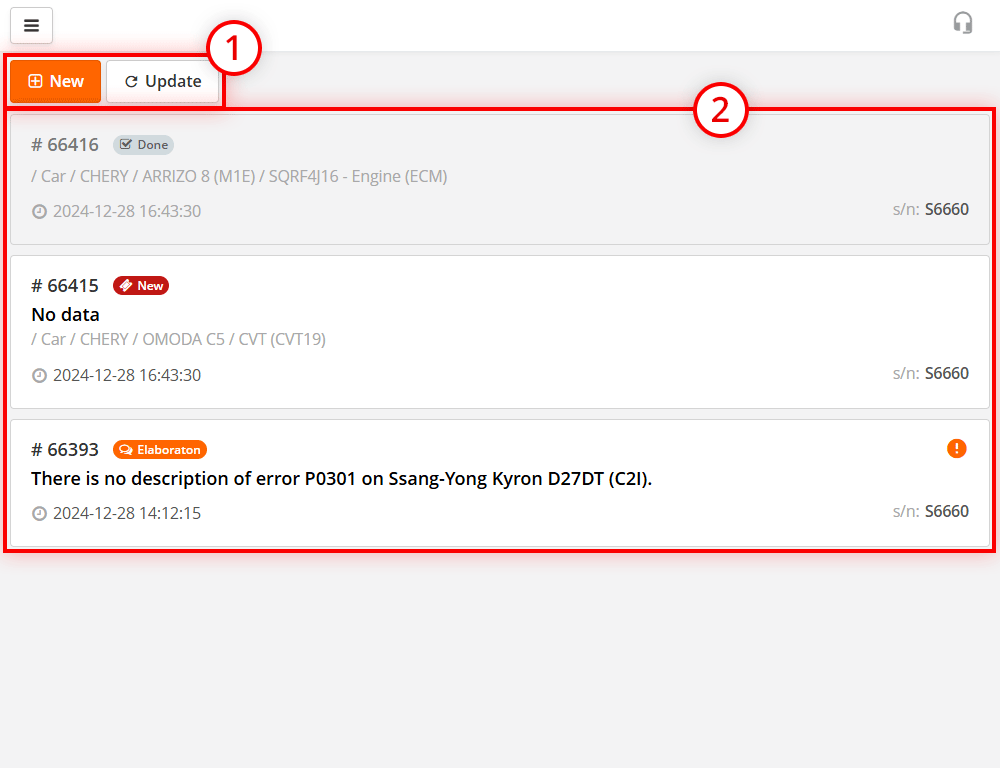
请求可以有不同的状态:
| 新建 | 已创建新请求 | |
| 无解决方案 | 请求已处理,但很遗憾未能解决 | |
| 讨论中 | 正在讨论问题 | |
| 处理中 | 正在解决问题 | |
| 测试中 | 正在测试带有修复的新程序 | |
| 构建中 | 正在构建带有修复的新程序 | |
| 已关闭 | 问题已解决或请求已关闭 |
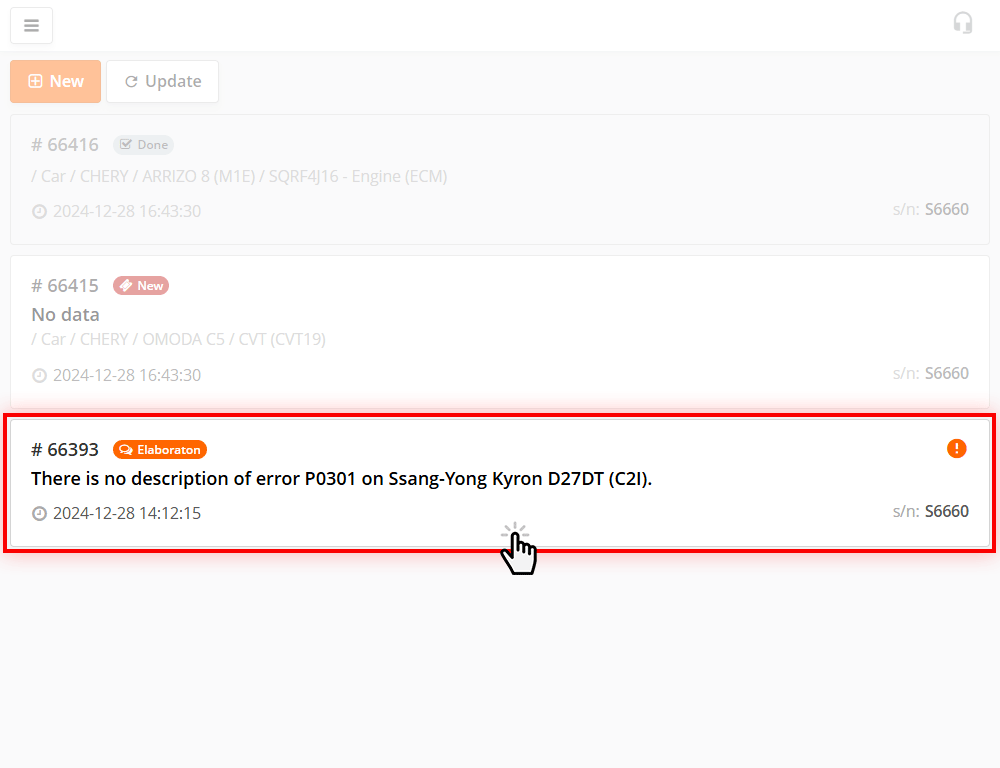
点击请求即可进入查看。
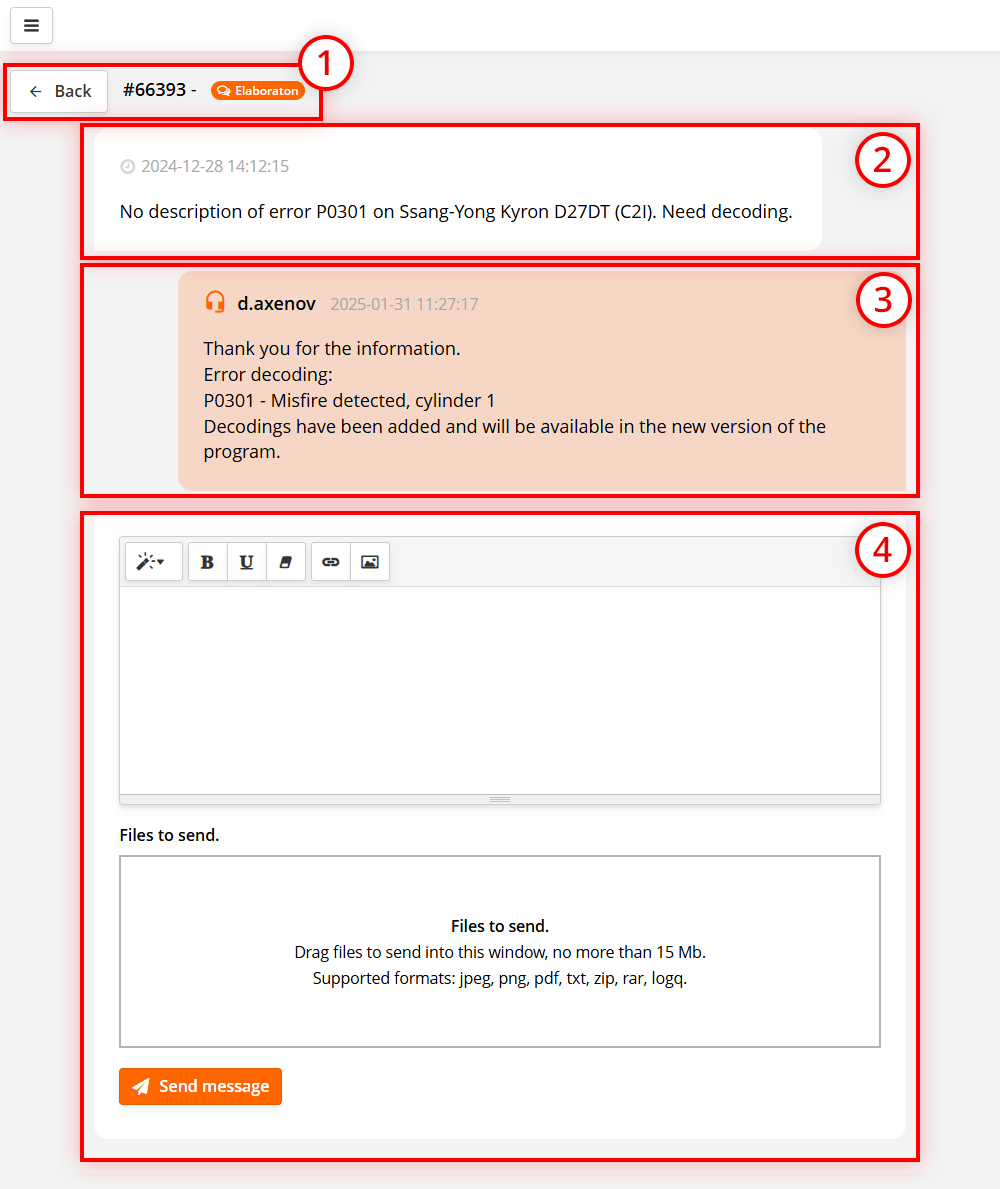
在我们的示例中,技术支持写出了错误 P0301 的解析,并告知在程序的下一个版本中将添加该解析。
在 ScanDoc 程序中发现错误时的操作步骤。例如,DTC 错误 P0301 没有解析。
一般问题的操作步骤。例如,通过这种方式可以了解程序新版本的发布情况。