Quantex GmbH
Twój region: Europa

Praca z programem QClients


Opis ogólny

Program QClients służy do ewidencji wykonanej pracy oraz przechowywania informacji diagnostycznych uzyskanych z programów ScanDoc. Za pomocą programu QClients można zapisywać i przeglądać dane znajdujące się w bazie klientów. Można również sporządzić raport i wydrukować go lub zapisać na komputerze. Dane wprowadza się ręcznie albo odczytuje z programu ScanDoc.
Wejście do programu QClients

Aby otworzyć program QClients, wykonaj następujące czynności:
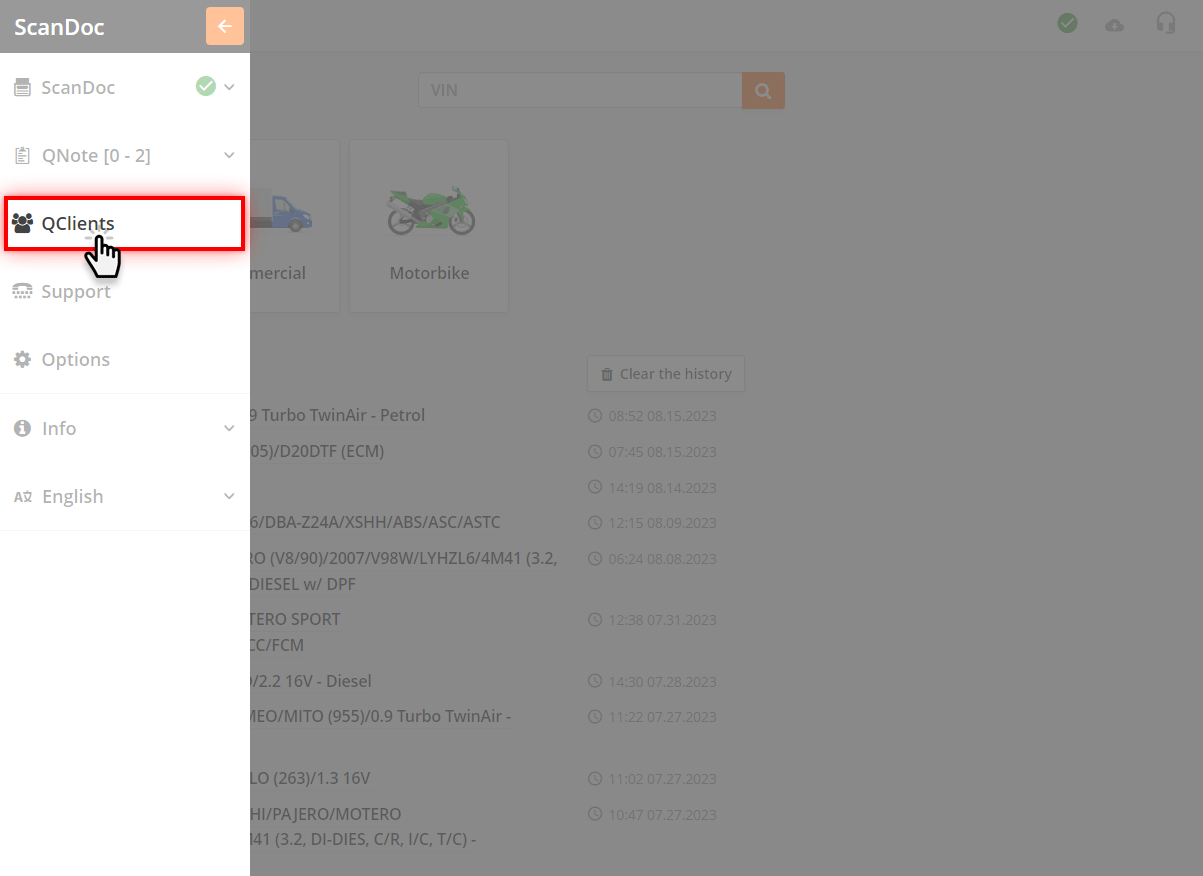
  • Kliknij przycisk w górnej części okna, pojawi się dodatkowe menu boczne.
  • Kliknij przycisk "QClients" w menu bocznym.

Okno główne

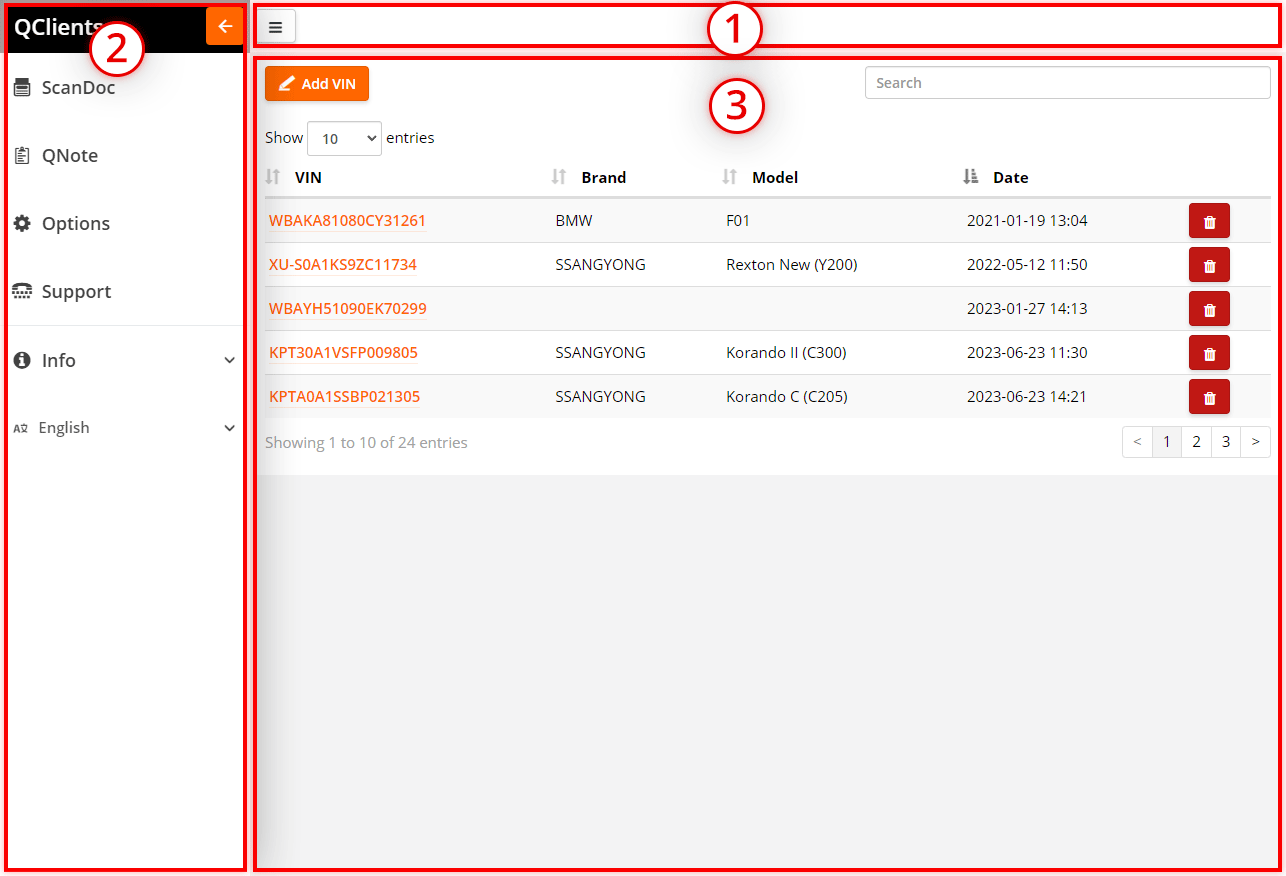
Okno programu umownie podzielone jest na 3 strefy robocze.

Okno główne programu QClients
  1. Strefa górna, w której znajduje się przycisk otwierania menu bocznego .
  2. Menu boczne, w którym dostępne są:
    • Przejście do programu ScanDoc;
    • Przejście do programu notatek QNote;
    • Przejście do strony ustawień programu;
    • Przejście do programu wsparcia technicznego Support;
    • Odnośnik do dokumentacji i materiałów dodatkowych;
    • Wybór języka.
  3. Lista VIN, na której wyświetlane są wszystkie numery VIN pojazdów znajdujących się w bazie. VIN jest unikalny dla każdego pojazdu.

Menu ustawień programu

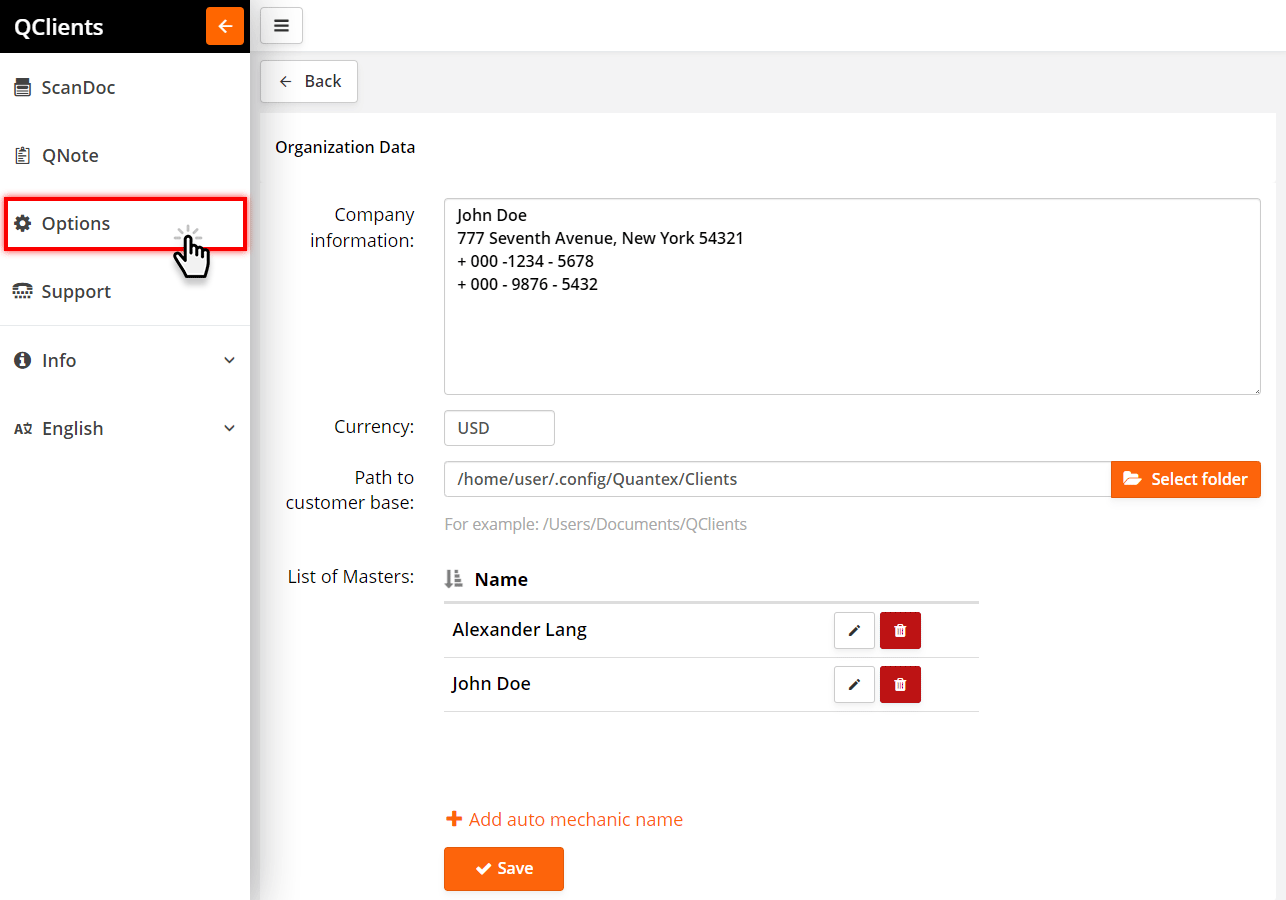
Ustawienia programu QClients

Aby przejść do ustawień programu, wykonaj następujące czynności:

  • Kliknij przycisk w górnej części okna, pojawi się dodatkowe menu boczne.
  • Kliknij przycisk "Ustawienia" w menu bocznym, przejdziesz do okna ustawień programu.

Ustawienia programu pozwalają:

  • Podać dane Twojej organizacji;
  • Walutę, w której prowadzone są rozliczenia;
  • Ścieżkę do bazy danych programu QClients;
    Domyślnie ścieżka do bazy danych wskazuje na lokalny folder aplikacji. Podczas usuwania aplikacji na urządzeniach mobilnych folder ten zostanie bezpowrotnie usunięty wraz z danymi. Aby zachować swoją bazę danych, wskaż w tym ustawieniu ścieżkę do folderu, w którym chcesz przechowywać tę bazę. Dobrym rozwiązaniem byłby folder dysku w chmurze. Wtedy będziesz mógł synchronizować dane między urządzeniami. Zwróć uwagę, że nie można jednocześnie pracować z bazą danych klientów na różnych urządzeniach
  • Tworzyć, edytować lub usuwać mechaników Twojej organizacji.

Dodawanie VIN pojazdu

Automatycznie z programu ScanDoc

Oprócz ręcznego wypełniania danych można skorzystać z funkcji dodawania danych bezpośrednio z programu ScanDoc. W tym celu należy:

Dodawanie danych do QClients
  • Uruchomić program ScanDoc.
  • Połączyć się z diagnozowanym systemem.
  • Przejść do zakładki, której dane chcemy wprowadzić do bazy.
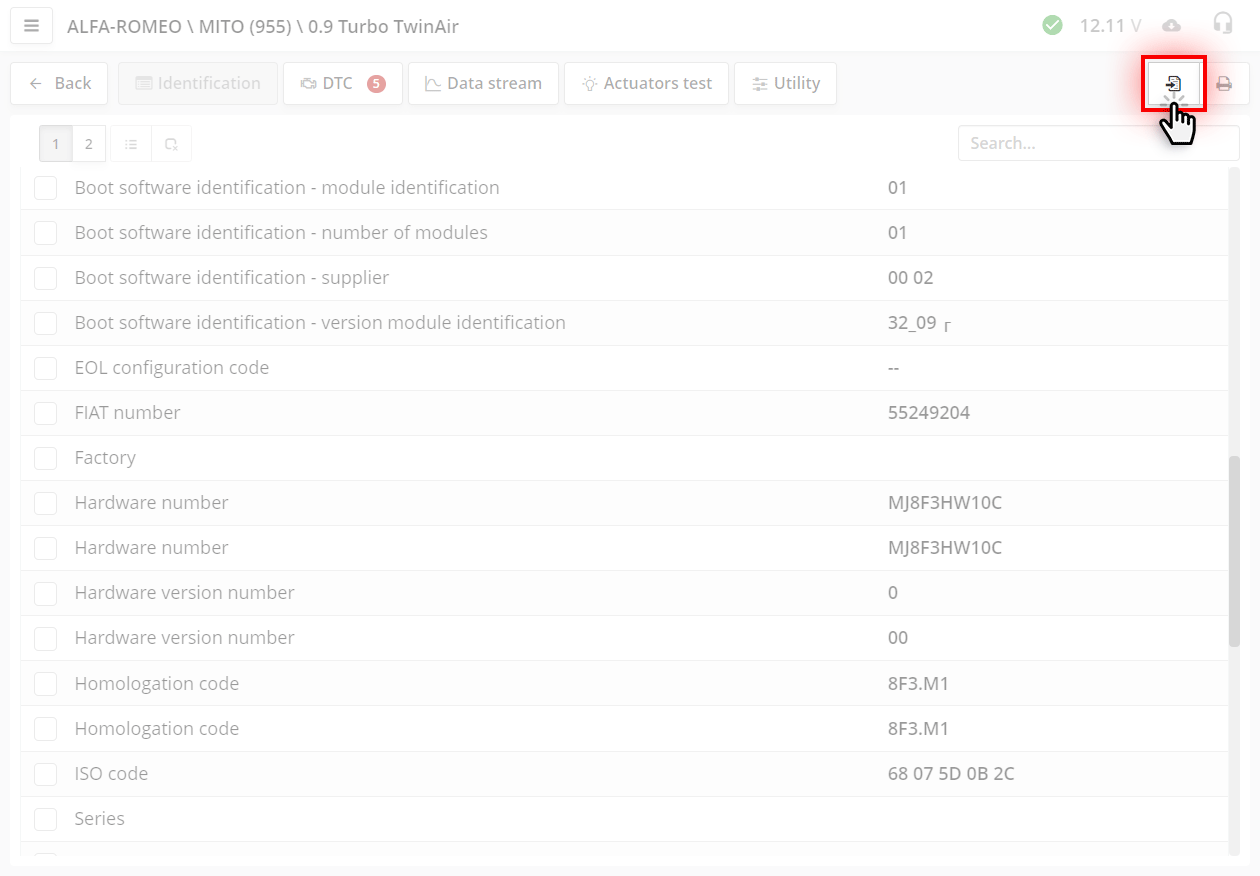
  • Kliknąć przycisk Dodaj do raportu .
Dodawanie nowego numeru VIN do QClients, gdy VIN został automatycznie odczytany z modułu ECU

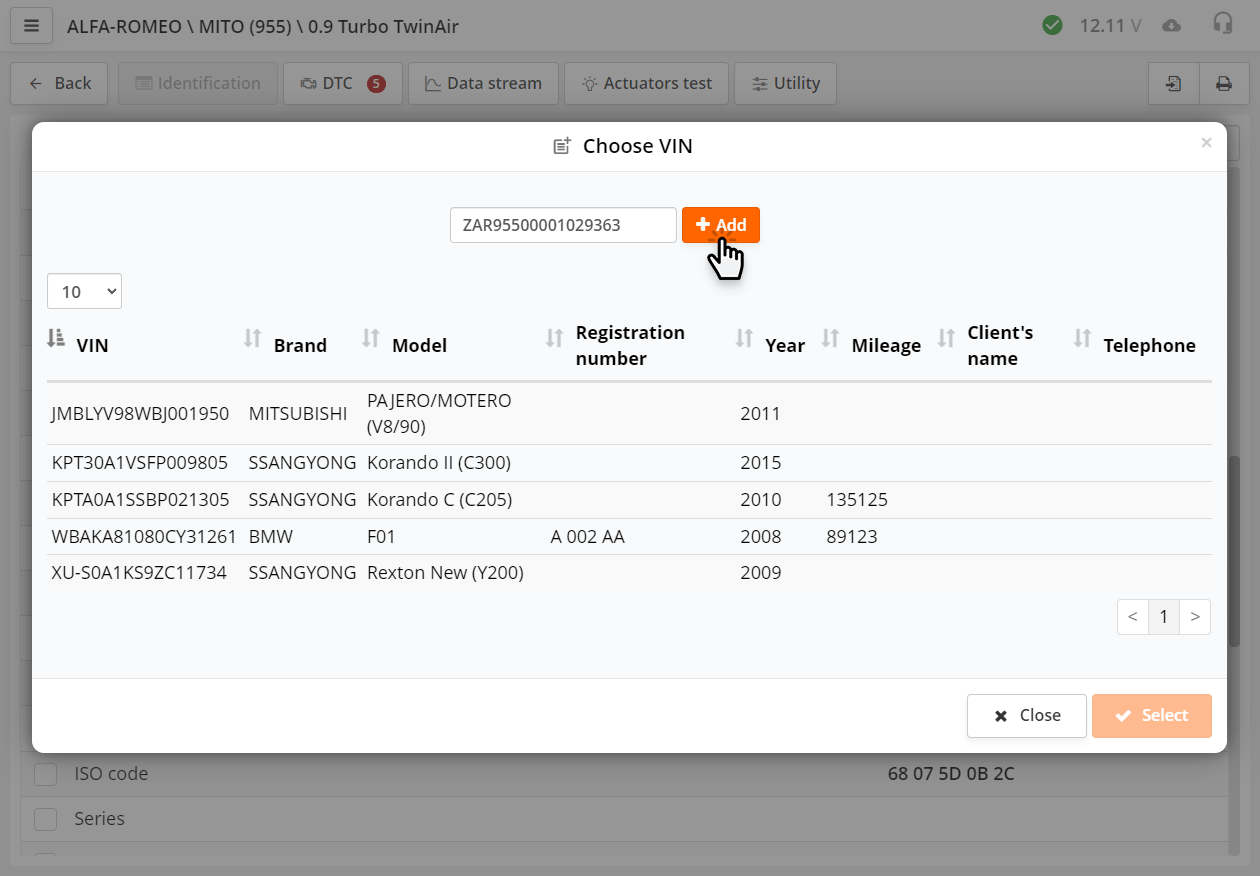
Pojawi się okno z listą numerów VIN pojazdów, które już były na diagnostyce i są zapisane w bazie.

Jeśli VIN został automatycznie odczytany z modułu ECU, ale nie został znaleziony w bazie klientów (czyli pojazd po raz pierwszy jest na diagnostyce), to należy dodać go do bazy za pomocą przycisku Dodaj.
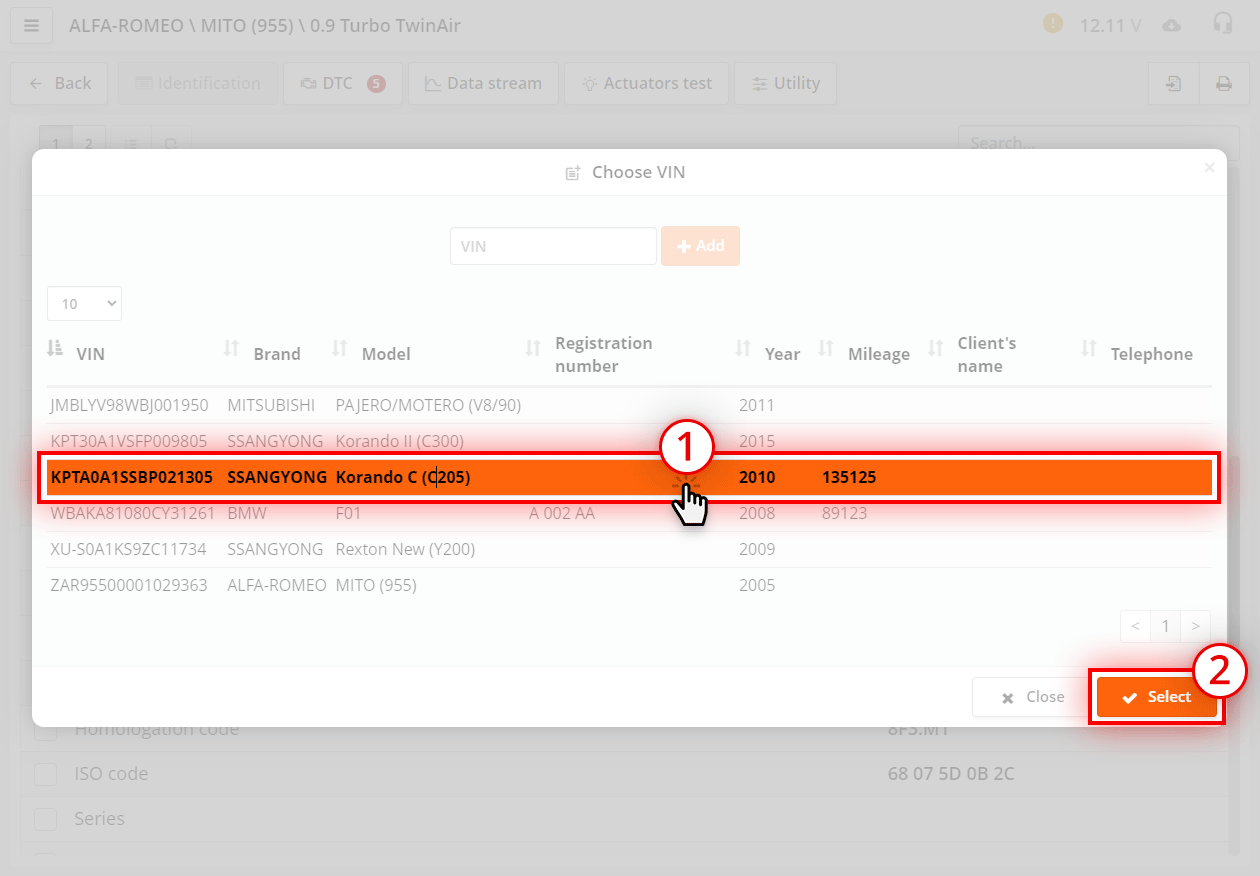
Dodawanie nowego numeru VIN do QClients, gdy VIN nie został odczytany z modułu ECU

Jeśli VIN nie został odczytany przez skaner z modułu ECU, ale pojazd był już na diagnostyce, to można dodać bieżące dane do wcześniej utworzonego numeru VIN.
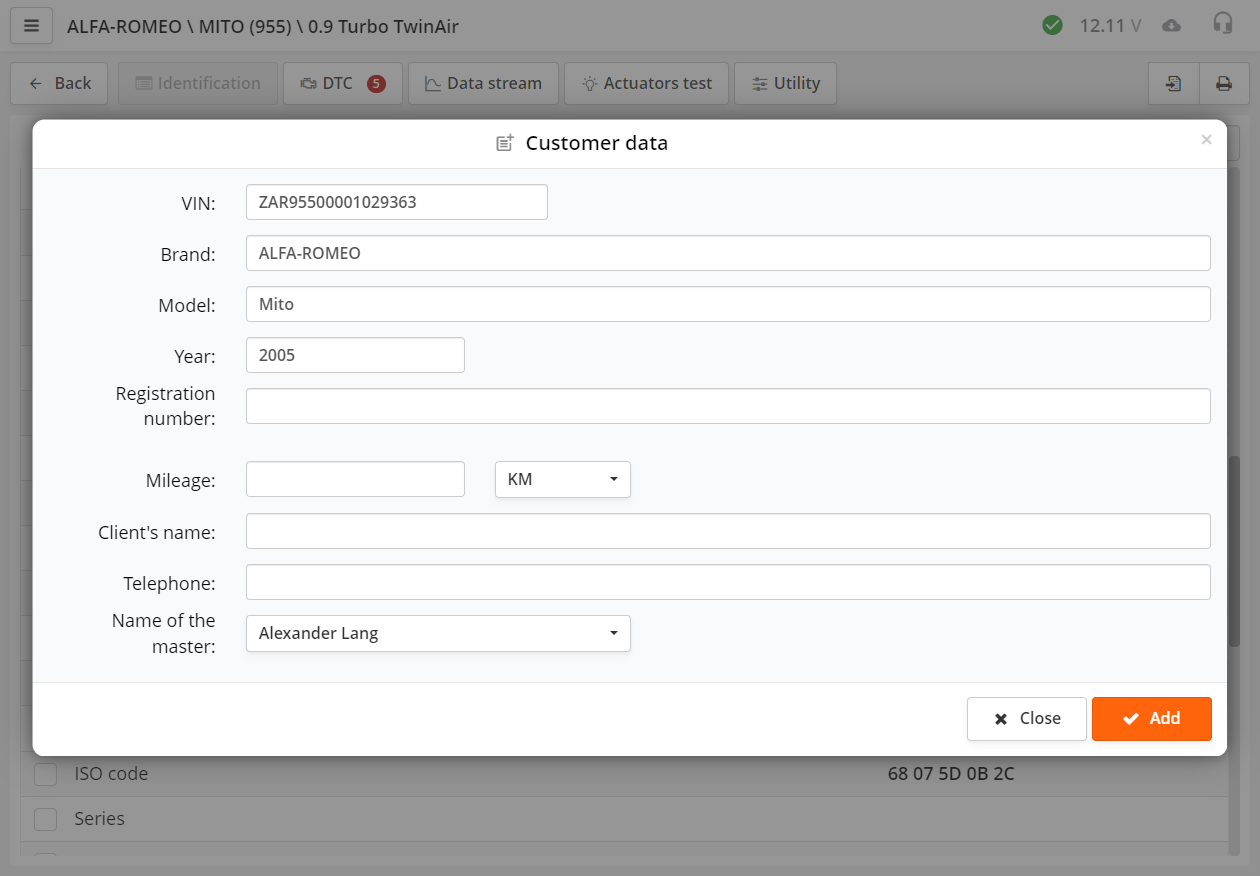
  1. W tym celu wybierz odpowiedni wiersz z tabeli numerów VIN;
  2. Następnie kliknij przycisk Dodaj.
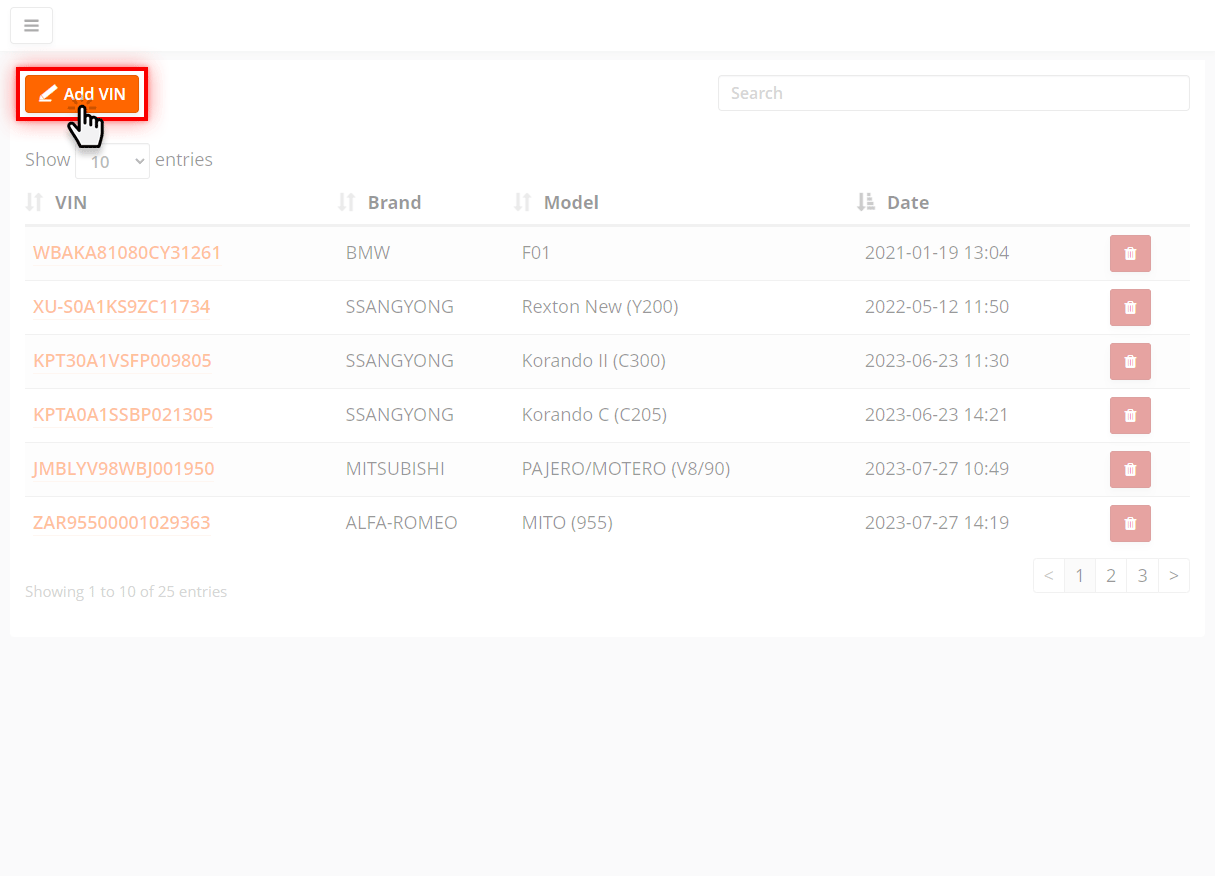
Wypełnianie karty klienta w QClients

Następnie wypełnij kartę pojazdu (część danych, które udało się odczytać z kodu VIN, będzie już wstawiona w odpowiednie wiersze) i kliknij przycisk Dodaj.

Teraz numer VIN został dodany do programu QClients. Zobaczysz powiadomienie w prawym górnym rogu programu.
Dodano do raportu

Ręcznie

Numer VIN można dodać ręcznie, bez podłączania się do pojazdu. Jest to wygodne, gdy numer VIN nie został odczytany z pojazdu lub gdy trzeba utworzyć wpis z wyprzedzeniem, przed przyjazdem klienta.

Ręczne dodawanie numeru VIN

Aby dodać VIN do bazy, należy wykonać następujące czynności:
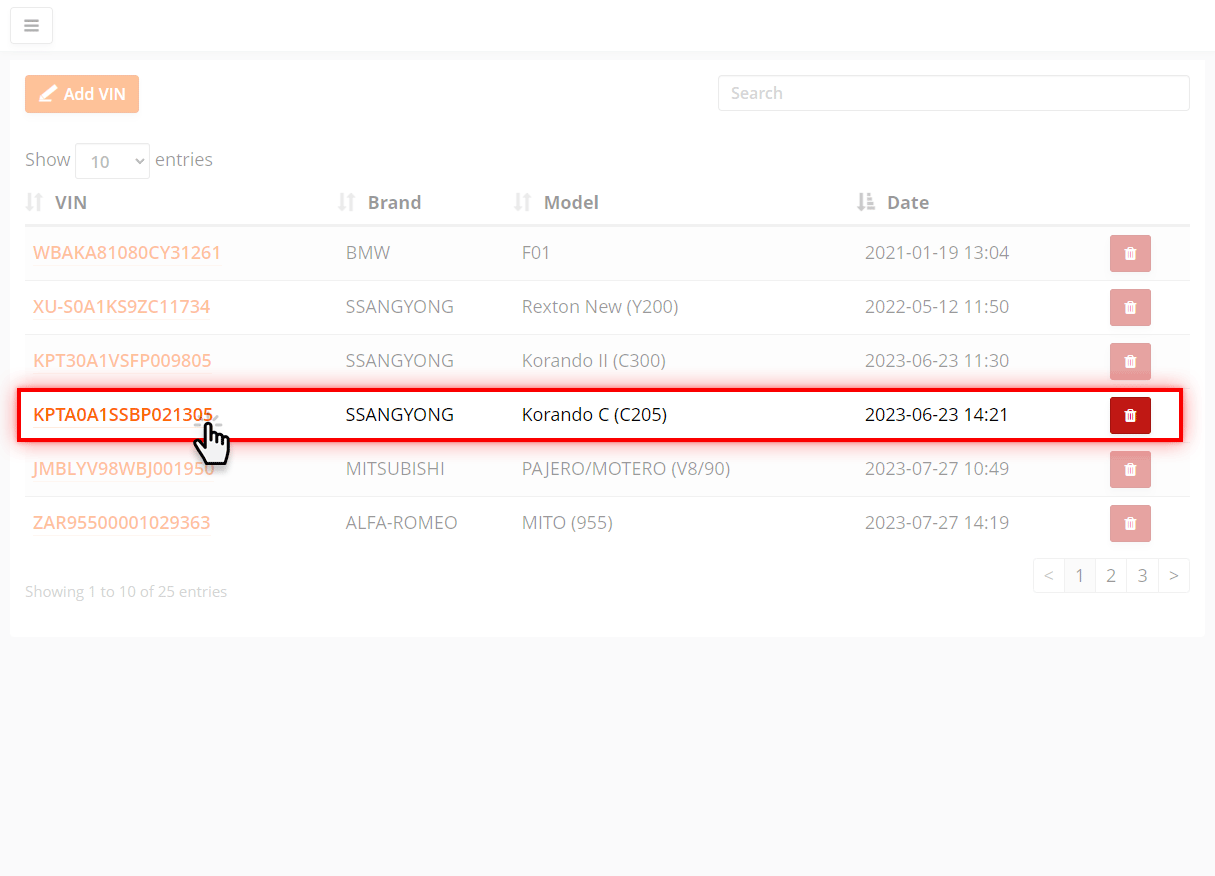
  • Otworzyć program QClients;
  • Kliknąć przycisk Dodaj VIN na stronie głównej programu;
  • Na ekranie pojawi się karta pojazdu i klienta, w której należy wypełnić wymagane pola (nie trzeba wypełniać wszystkich pól od razu).

Lista wizyt pojazdu

Otwieranie listy wizyt

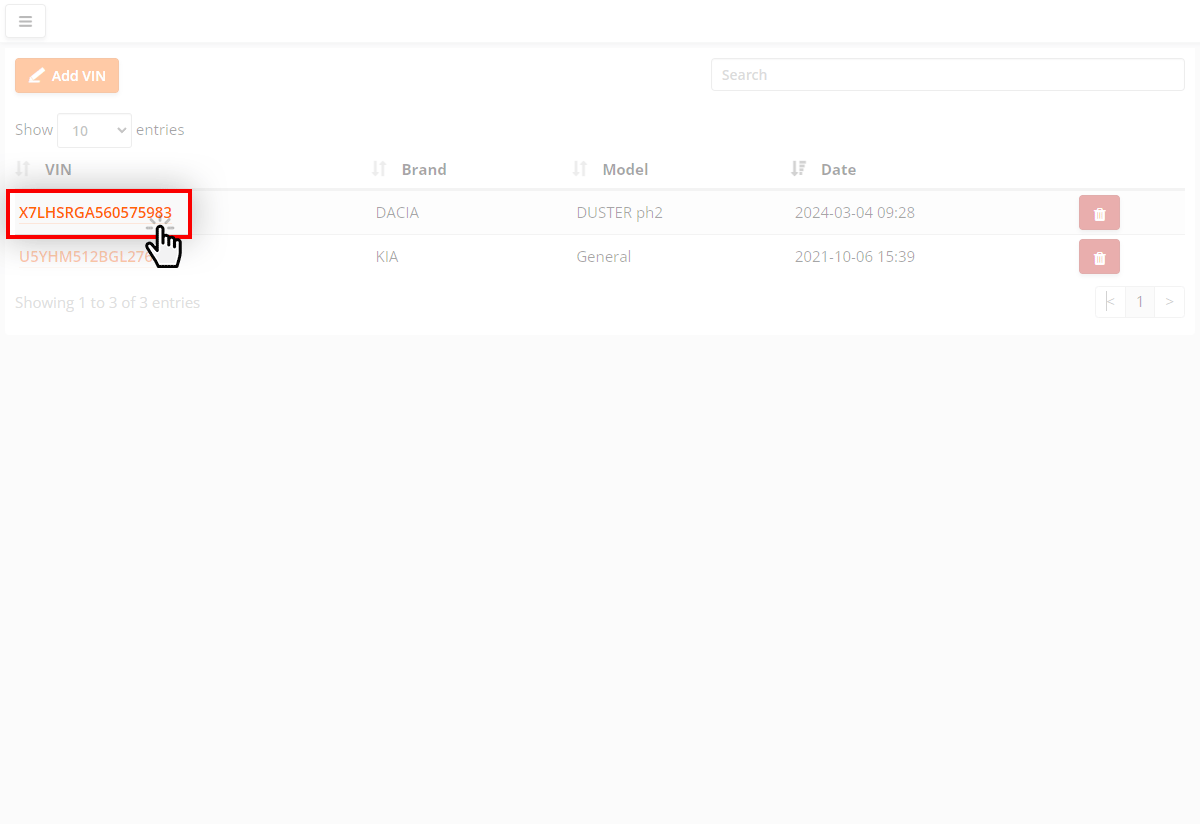
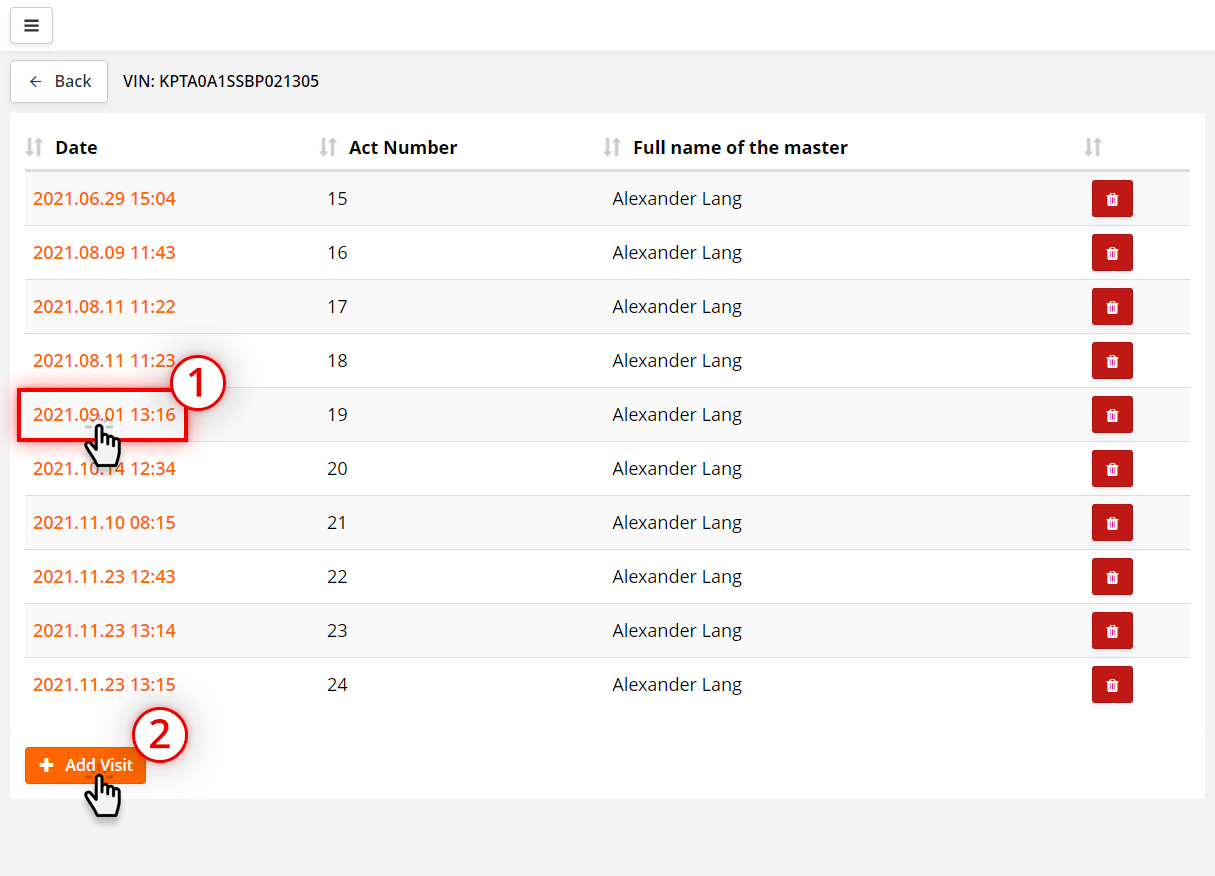
Kliknij dowolny numer VIN z listy, a przejdziesz do listy wizyt tego pojazdu.
Lista wizyt

Lista to tabela, w której wyświetlone są wszystkie wizyty tego pojazdu.

  1. Aby obejrzeć lub edytować wizytę, kliknij datę w pierwszej kolumnie tabeli;
  2. Aby dodać nową wizytę, kliknij przycisk Dodaj wizytę.

Aby usunąć wpis, kliknij przycisk

Arkusz wizyty

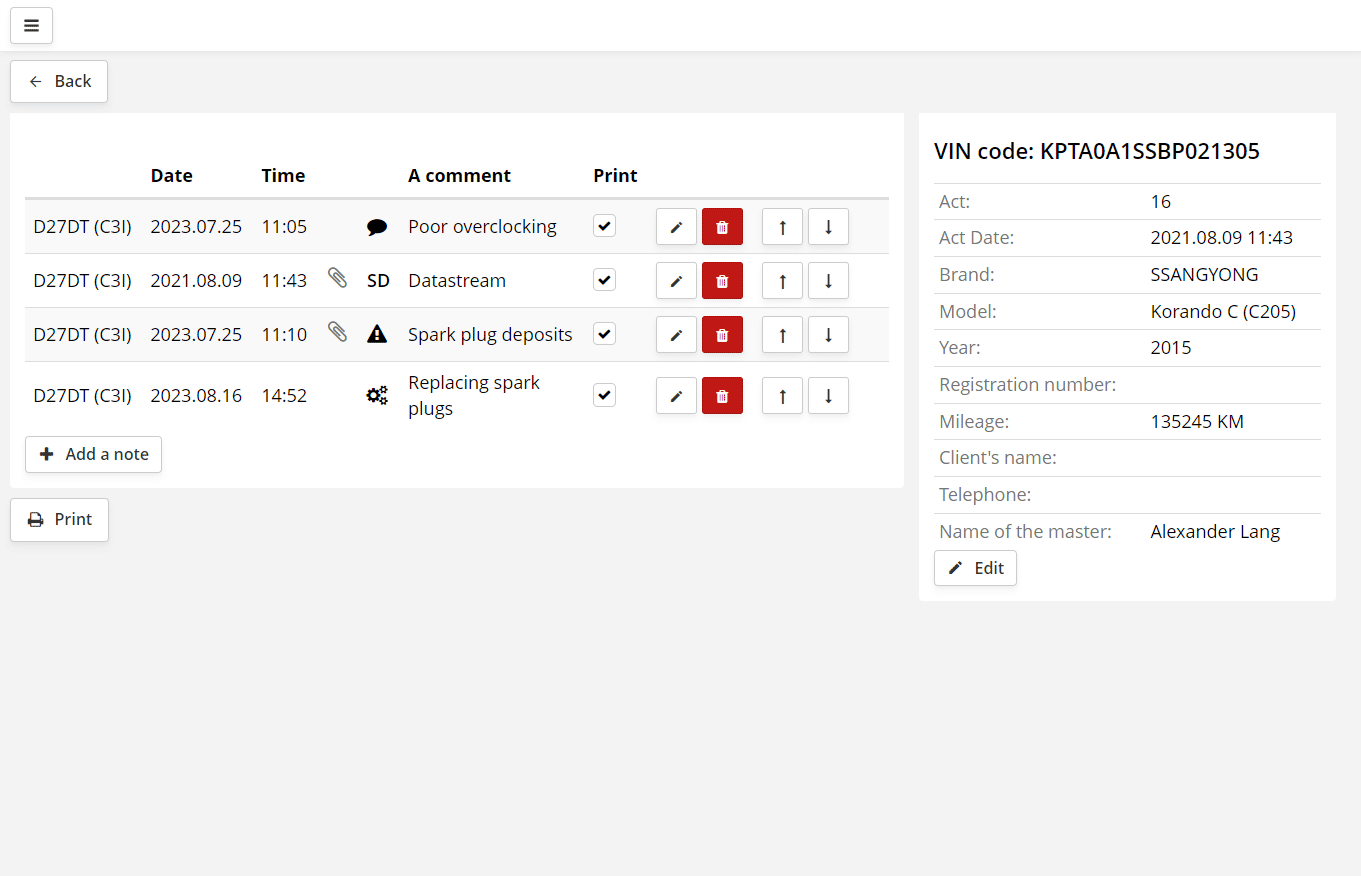
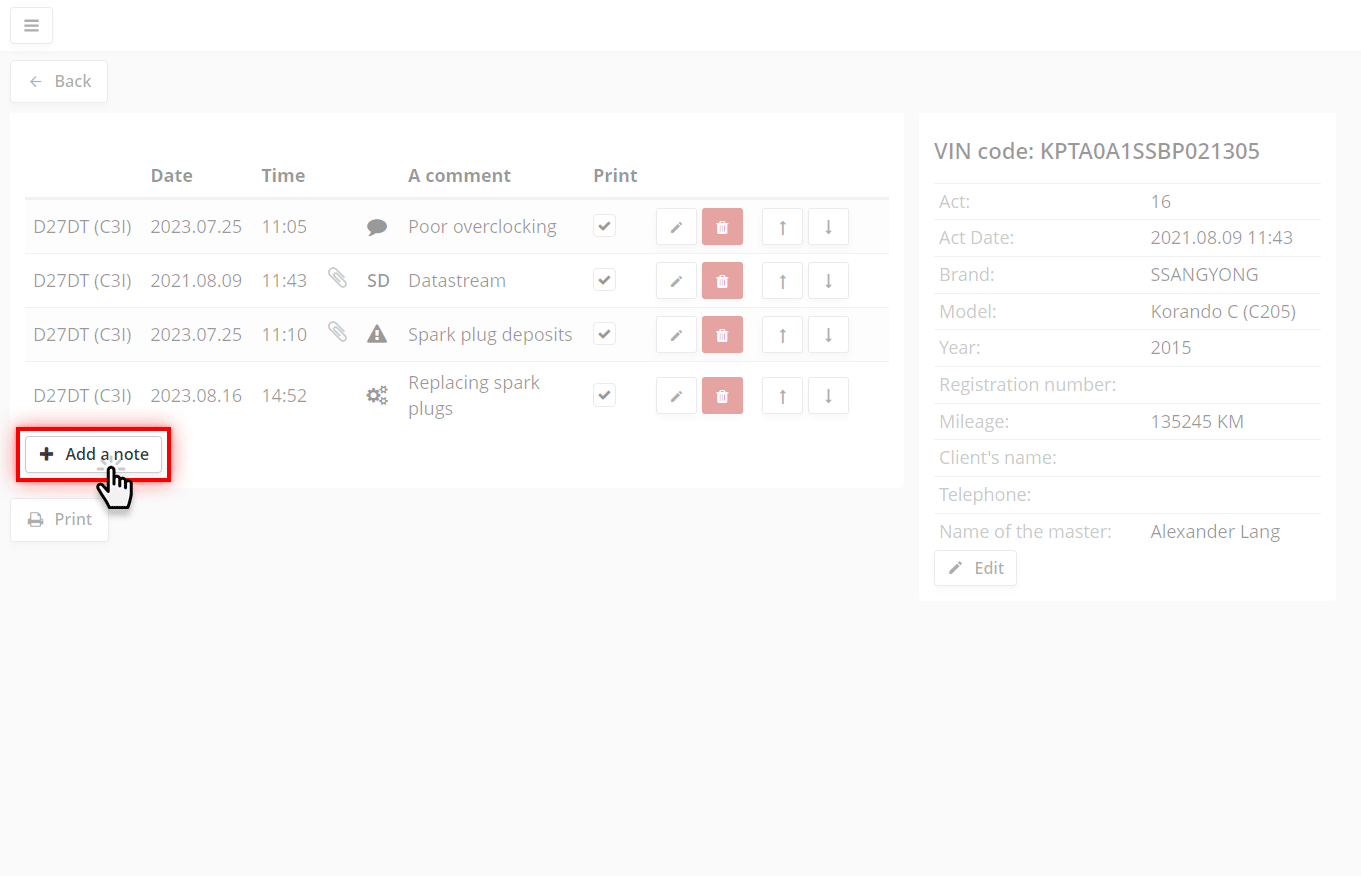
Wizyta to tabela, w której wyświetlone są wszystkie zdarzenia bieżącej wizyty.

W bieżącym przykładzie:
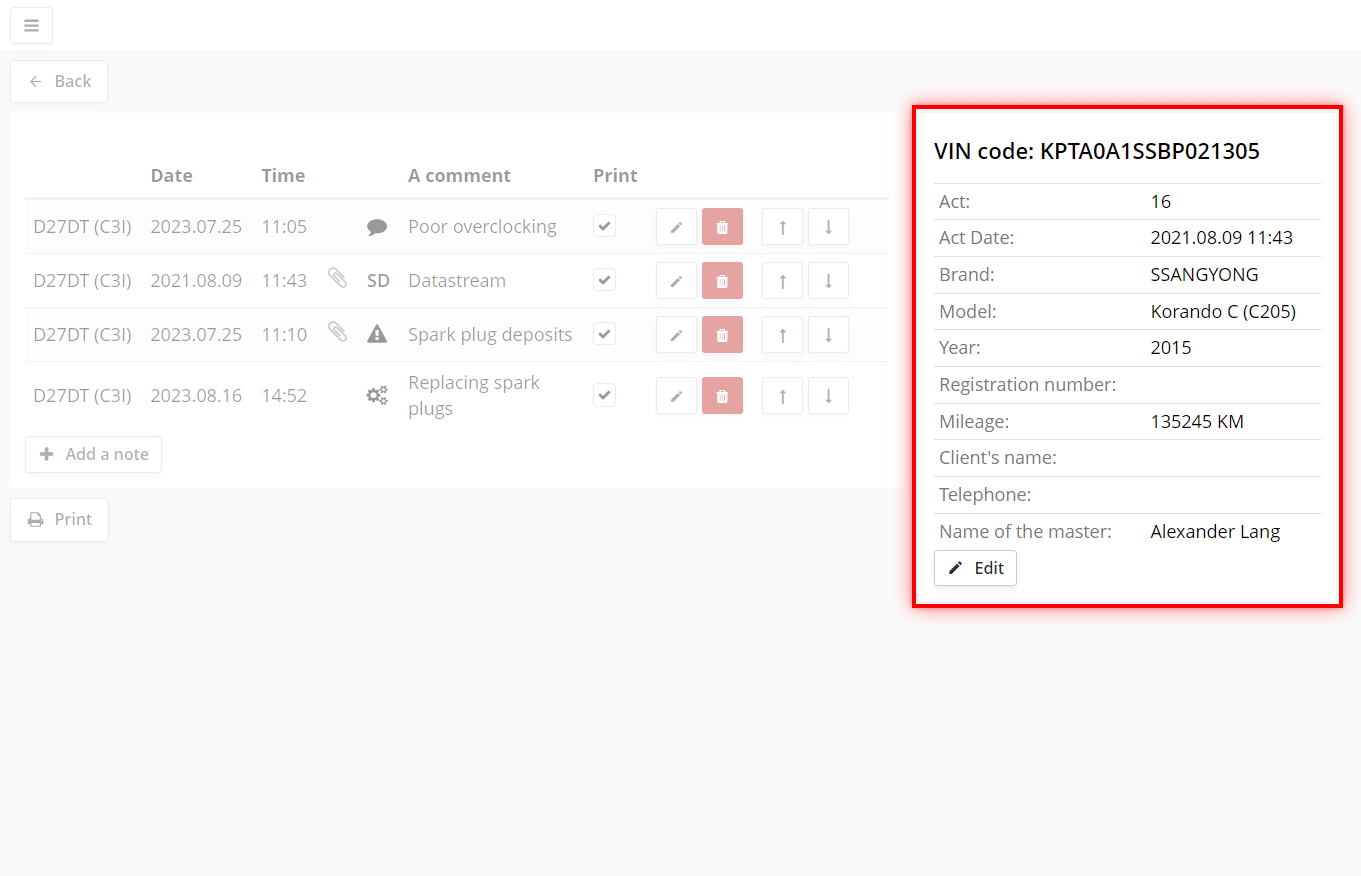
  1. notatka - problem, z którym zgłosił się klient, utworzona ręcznie przez diagnostę na podstawie słów klienta;
  2. notatka - wyniki odczytu parametrów ze strumienia danych;
  3. notatka - wykryty problem, utworzona ręcznie przez diagnostę, do notatki dołączone jest zdjęcie problematycznej świecy, o czym świadczy ikona ;
  4. notatka - wykonana praca;
Karta klienta

W prawej części ekranu znajduje się karta klienta. Dane w karcie wypełniane są automatycznie z odczytanego numeru VIN pojazdu podczas pracy w programie ScanDoc.

Aby edytować je ręcznie, kliknij przycisk Edytuj.
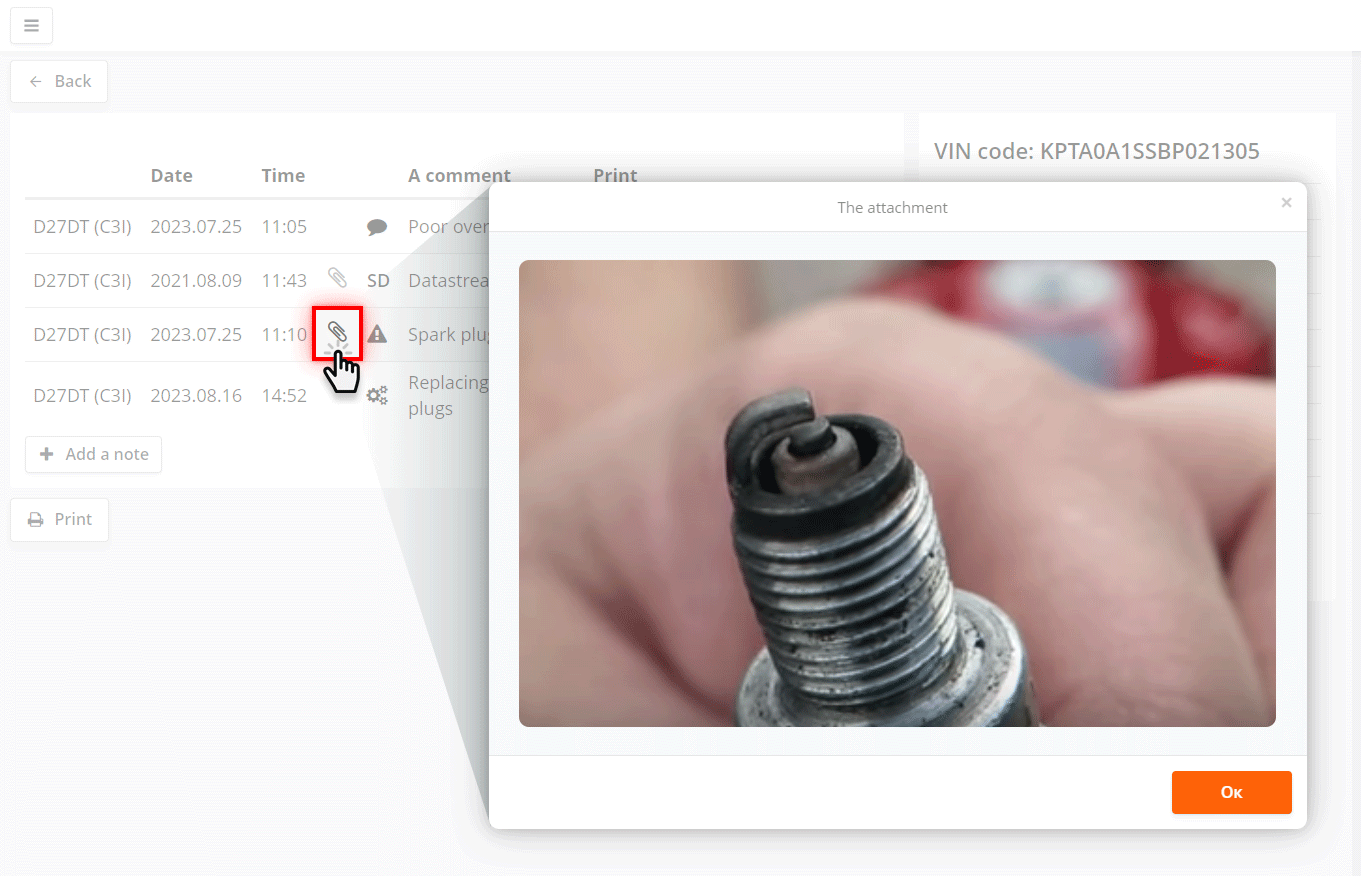
Podgląd załącznika

Aby szybko obejrzeć załącznik, kliknij ikonę .
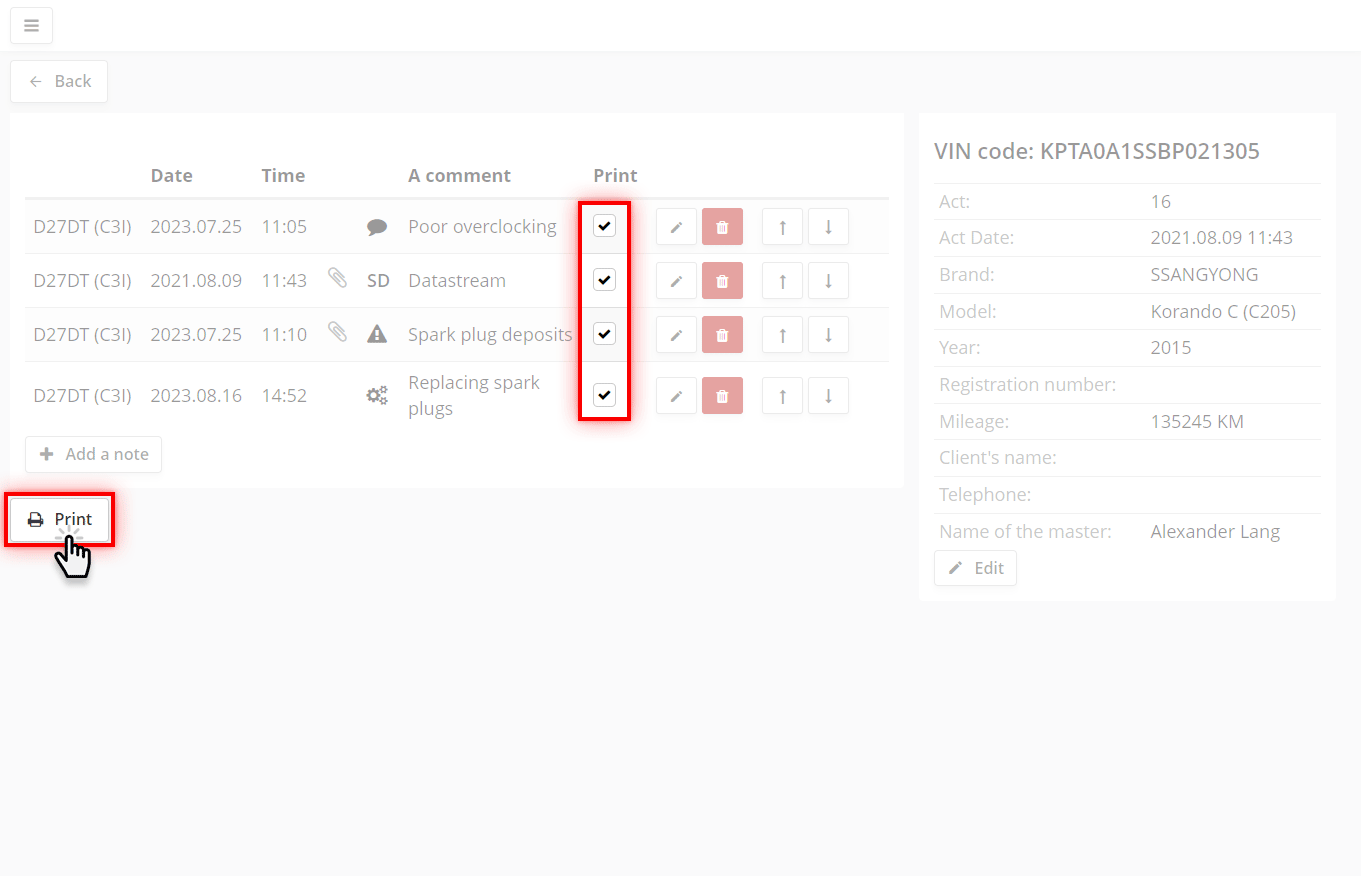
Wydruk raportu

Aby wydrukować wizytę ze wszystkimi bieżącymi notatkami, kliknij przycisk Drukuj.

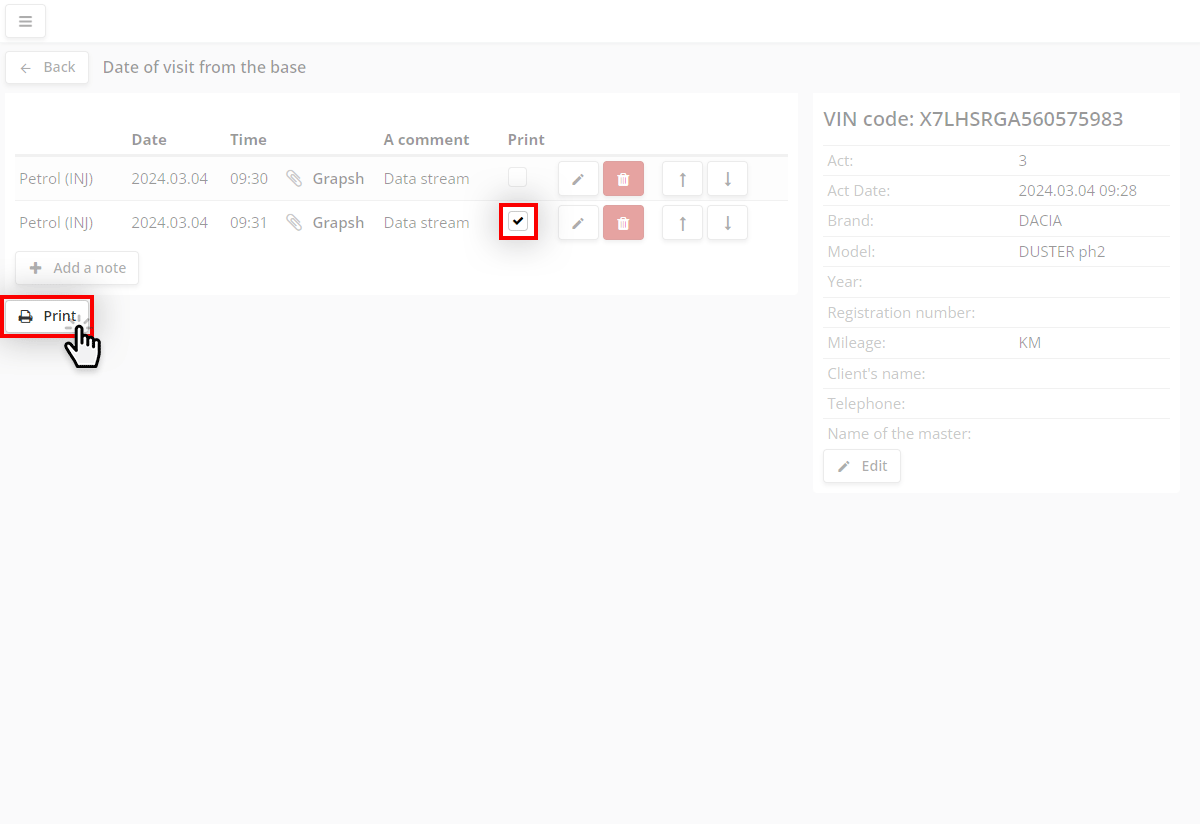
Jeśli musisz wydrukować tylko część notatek, zaznacz pola w kolumnie "druk" tylko przy potrzebnych notatkach, a następnie kliknij przycisk druku.

Raport można wydrukować lub zapisać na komputerze w formacie PDF.
Notatki w wizytach

Ręczne dodawanie notatki

Aby ręcznie dodać notatkę do wizyty, kliknij przycisk Dodaj notatkę.
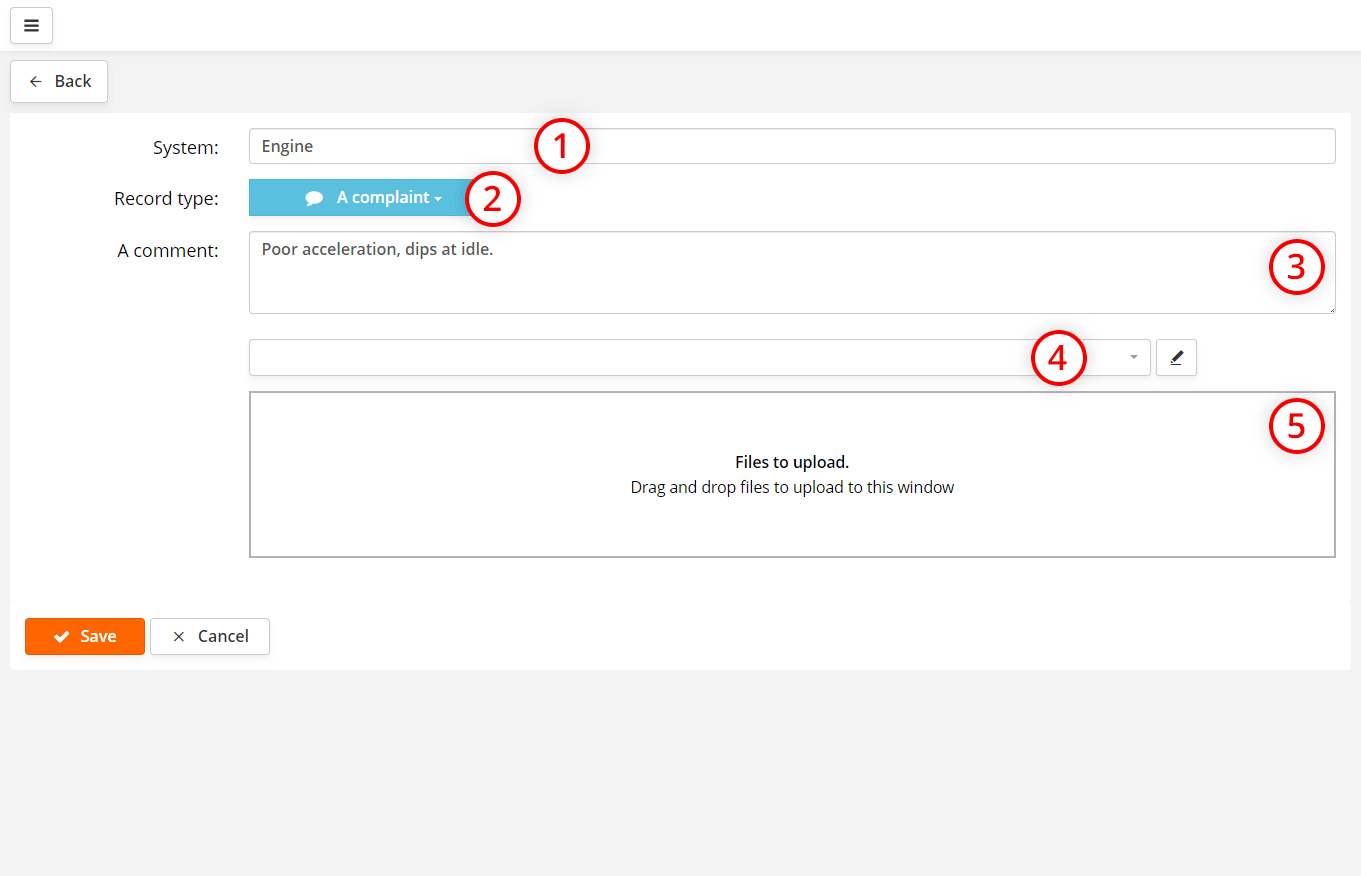
Notatka
  1. Wprowadź nazwę systemu pojazdu. Ta nazwa będzie również tytułem notatki;
  2. Wybierz typ notatki spośród dostępnych:
    Reklamacja - opis reklamacji klienta dotyczącej działania systemu;
    Usterka - opis defektu, z powodu którego system działa nieprawidłowo;
    Część / Praca - informacje o wymienionych częściach systemu oraz o ich cenie;
    Zalecenia - zalecenia przekazane klientowi;
    Komentarz - komentarze mechanika lub klienta;
    Oprogramowanie wbudowane - zapisane w bazie oprogramowanie, które zostało wgrane do systemu pojazdu;
    Analizator spalin - dane analizatora spalin;
    Zdjęcie - do wpisu dodano zdjęcia.
  3. Napisz swój komentarz do notatki, jeśli to konieczne;
  4. Wybierz szybki komentarz spośród wcześniej utworzonych przez Ciebie, jeśli to konieczne. Aby utworzyć szybki komentarz, kliknij przycisk ;
  5. Jeśli musisz dołączyć plik lub zdjęcie do notatki, przeciągnij je myszą do tego okna;

Praca ze strumieniem danych

Zapisywanie danych w Clients

Zapisywanie danych w Clients

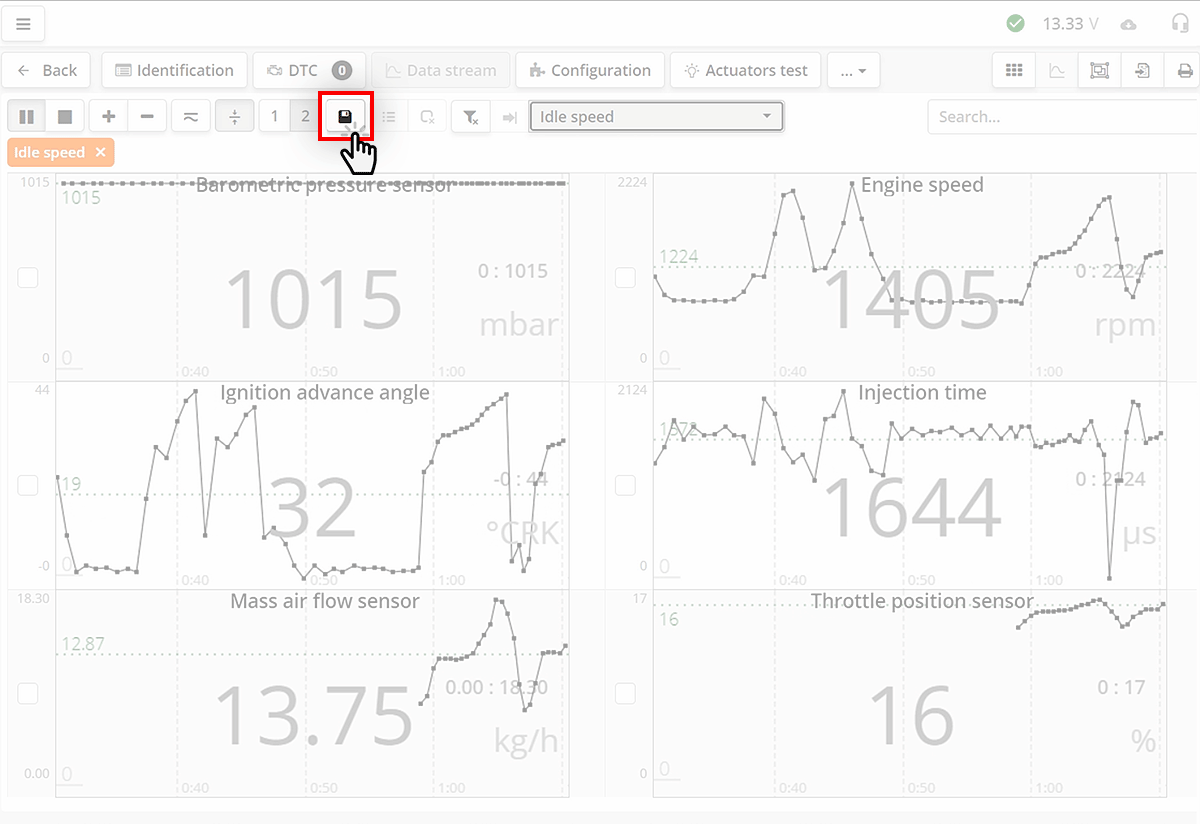
Możesz zapisać strumień danych z programu ScanDoc do Clients podczas pracy. W tym celu w programie ScanDoc w oknie strumienia danych kliknij przycisk

Dane zostaną zapisane do programu Clients na bieżącym urządzeniu.

Po udanym zapisie zobaczysz powiadomienie w prawym górnym rogu programu.
Dodano do raportu
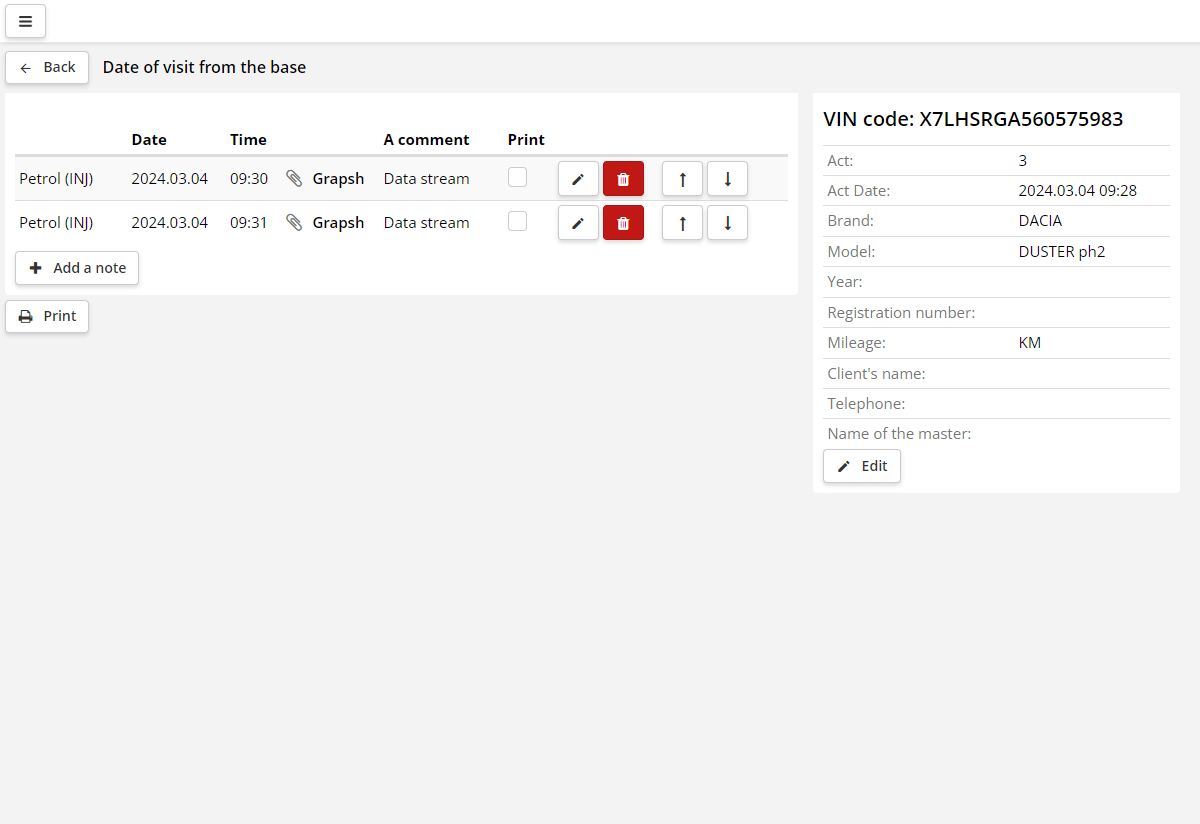
Wpis o zapisaniu strumienia danych

W bieżącej wizycie pojawi się wpis o zapisaniu strumienia danych
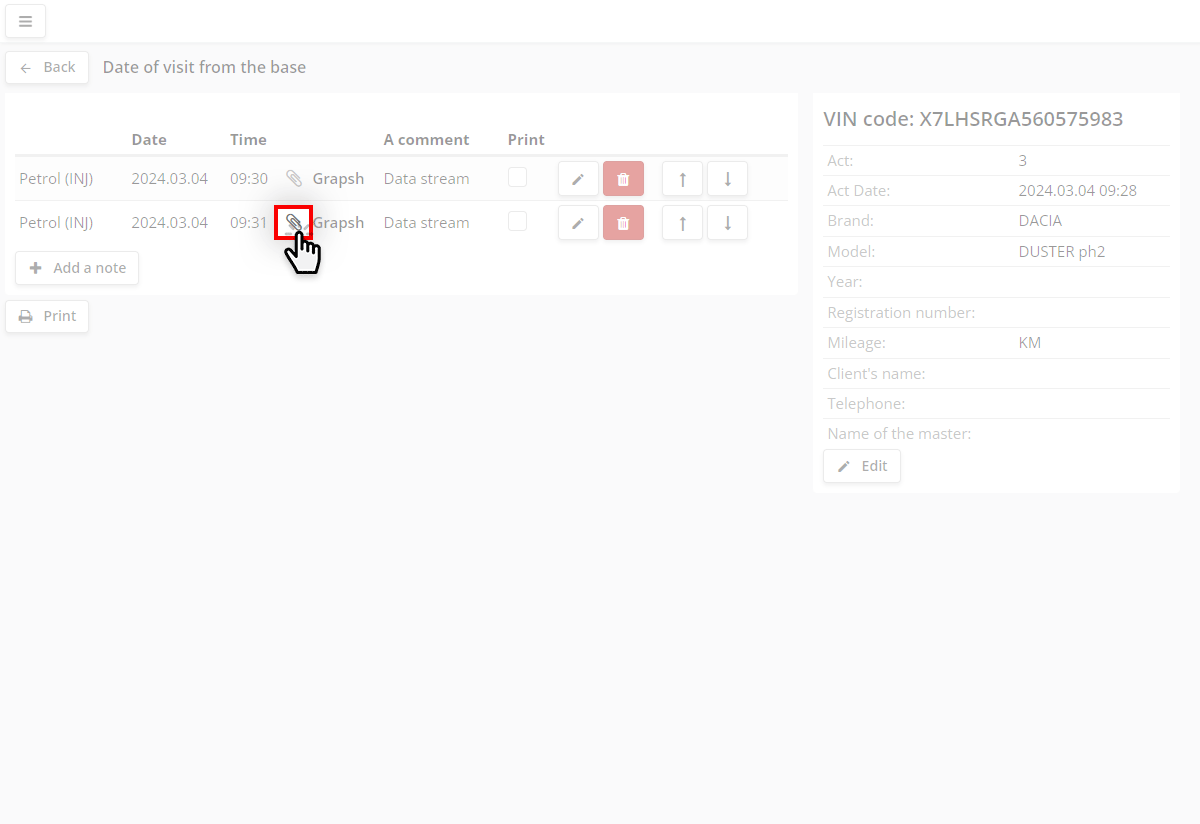
Podgląd strumienia danych

Zapisywanie danych w Clients

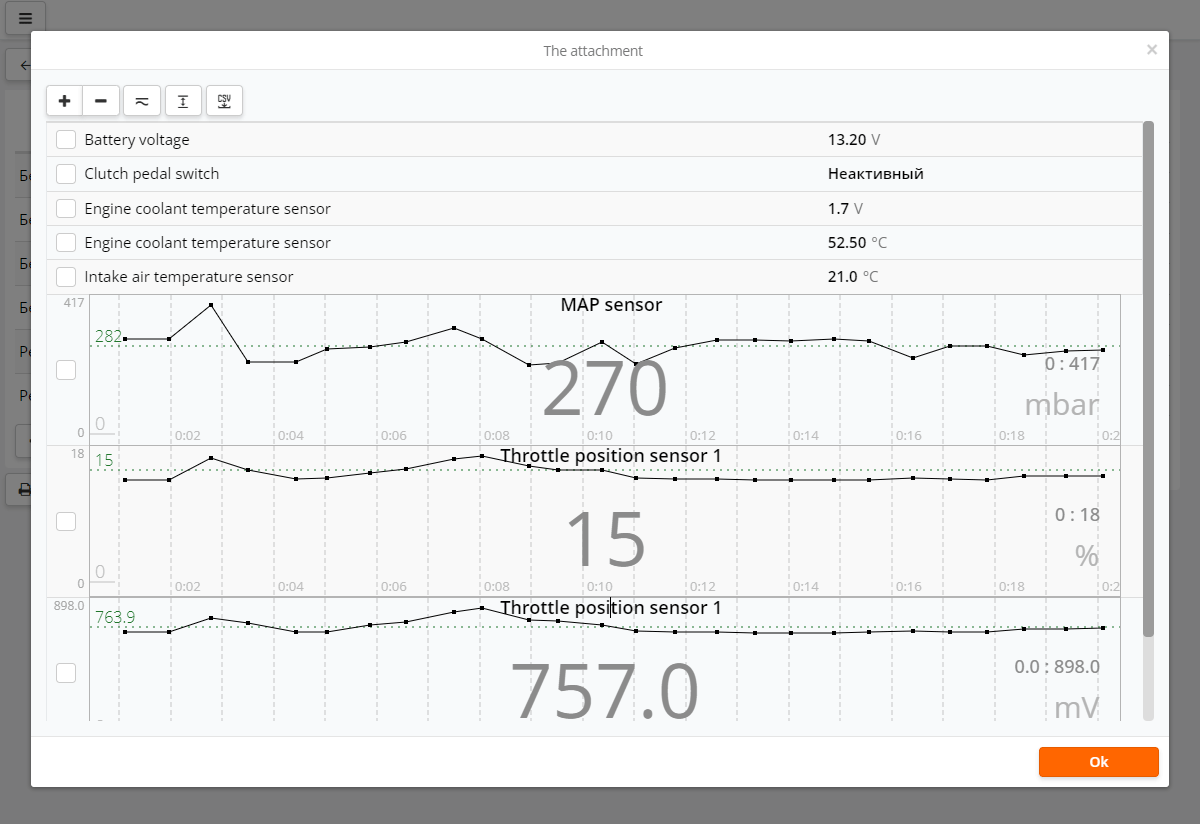
Aby obejrzeć strumień danych, kliknij ikonę .
Zapisywanie danych w Clients

W nowym oknie pojawi się zapisany strumień danych.

Podobnie jak w programie ScanDoc możesz:
  • Klikając nazwę parametru, zobaczyć go w postaci wykresu. Jeśli klikniesz nazwę ponownie, parametr będzie wyświetlany w postaci cyfrowej.
  • - obejrzeć wszystkie parametry w postaci wykresów.
  • (powiększyć) i (pomniejszyć) skalę wykresu.
  • Wykonując przesunięcie lub przeciągając wykres z wciśniętym lewym przyciskiem myszy, można przewijać wykres w poziomie.
  • - wyeksportować wykresy w formacie .csv

Wydruk strumienia danych

Zapisywanie danych w Clients

Aby wydrukować dane z wizyty, zaznacz je polem wyboru i kliknij przycisk Drukuj.
Zapisywanie danych w Clients

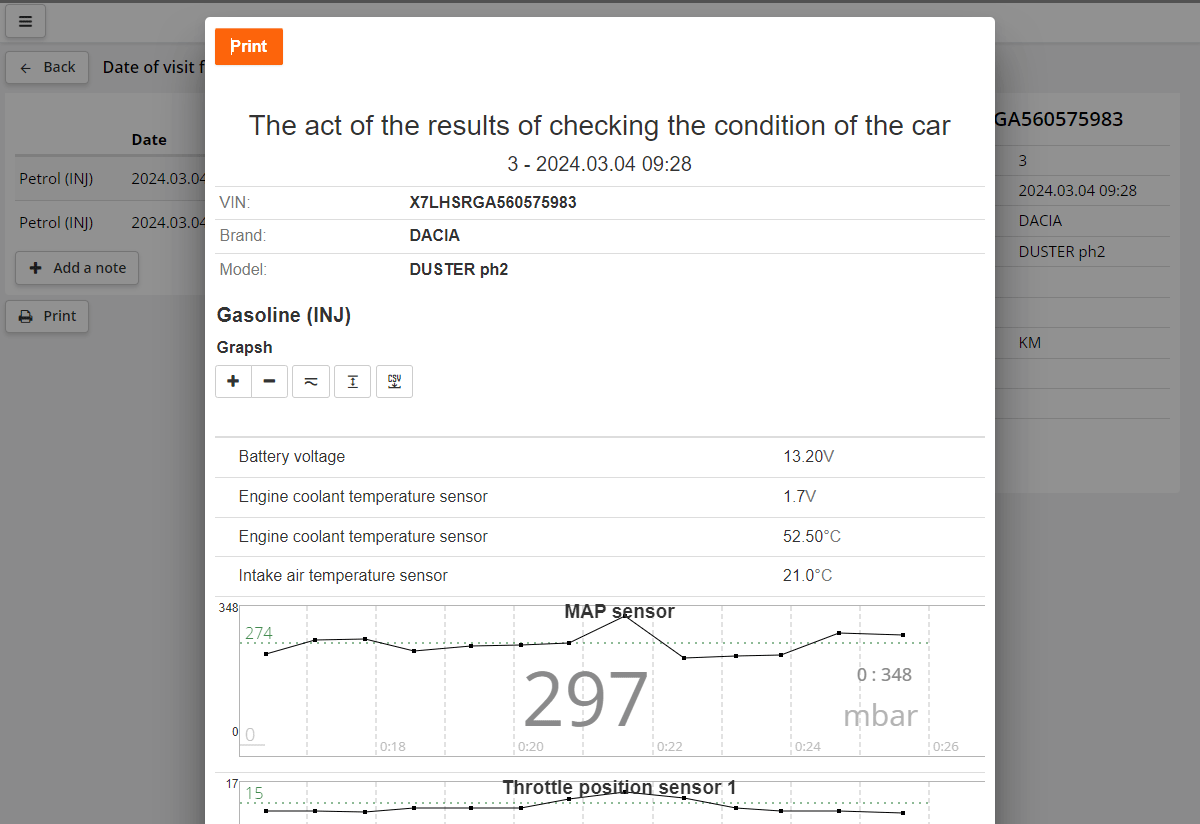
Pojawi się formularz protokołu kontroli.

Tutaj również możesz, klikając nazwy parametrów, oglądać je w postaci cyfrowej i graficznej, pomniejszać lub powiększać skalę wykresów itd.

Aby wydrukować dokument, kliknij przycisk Drukuj

Eksport strumienia danych do pliku .csv

Zapisywanie danych w Clients

Zapisz strumień danych podczas diagnostyki. W tym celu w programie ScanDoc w oknie strumienia danych kliknij przycisk

Dane zostaną zapisane do programu Clients na bieżącym urządzeniu.
Otwórz Clients

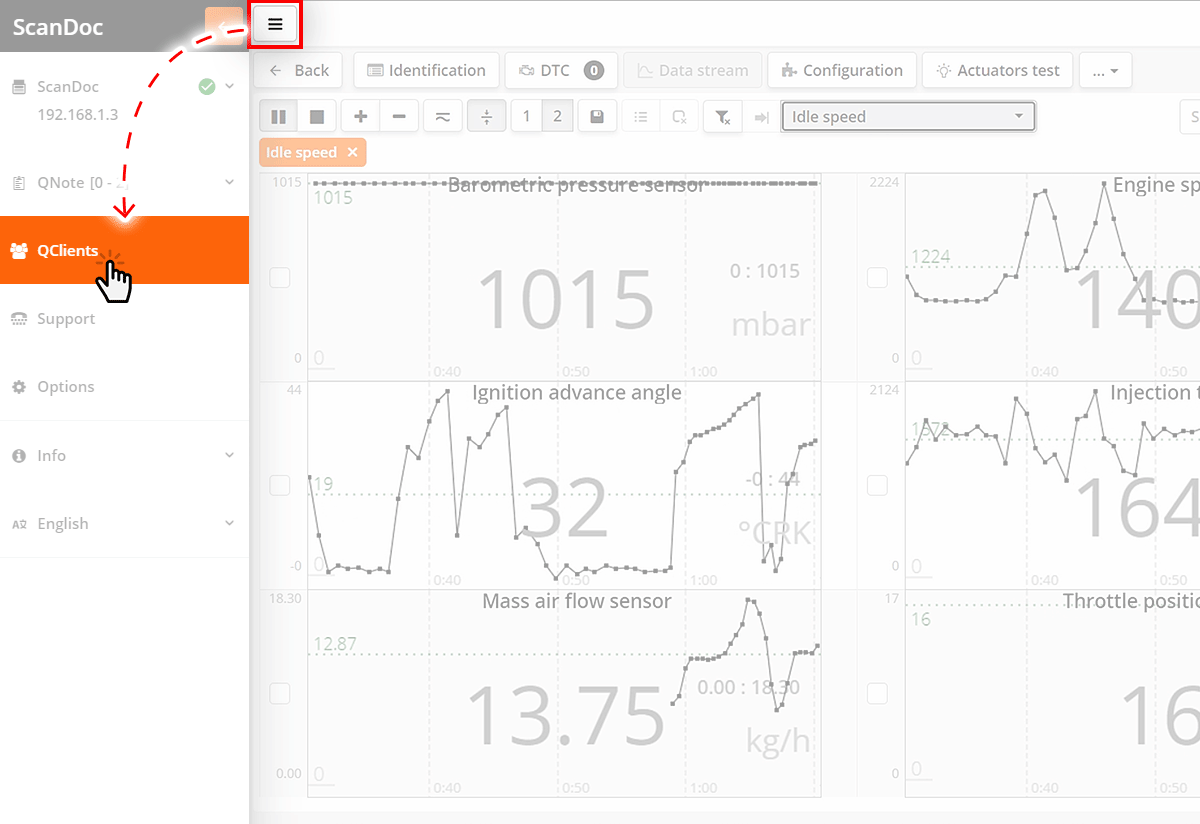
Otwórz program QClients:

  • Kliknij przycisk w górnej części okna, pojawi się dodatkowe menu boczne.
  • Kliknij przycisk "QClients" w menu bocznym.
Wybierz numer VIN pojazdu i datę wizyty.

Wybierz numer VIN pojazdu i datę wizyty.

Zapisywanie danych w Clients

Aby obejrzeć strumień danych, kliknij ikonę .
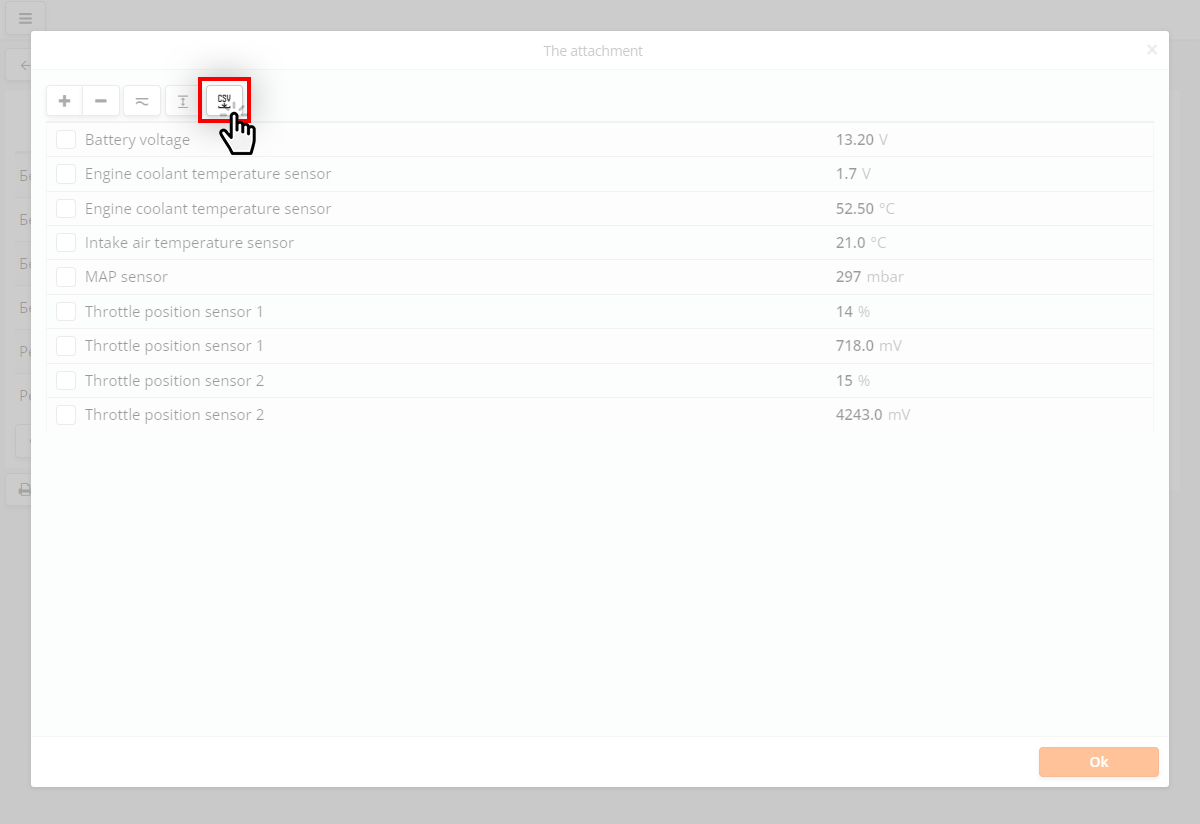
Eksport do csv

W nowym oknie kliknij przycisk .